Installationsanleitung
IPTV Smarters Pro auf FireStick, Android und iOS installieren
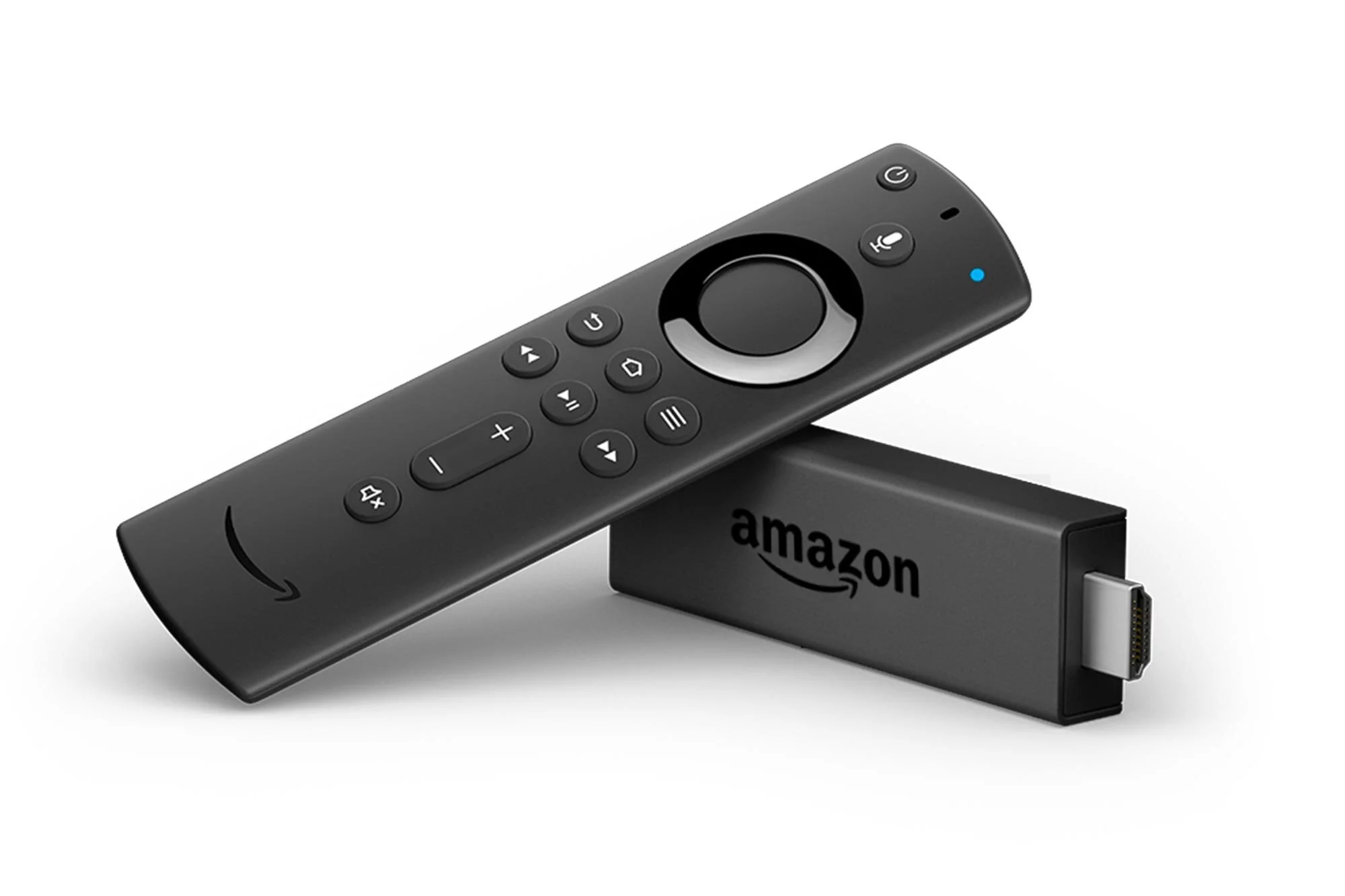
In diesem Tutorial lernst du, wie du IPTV Smarters auf Firestick installierst (auch Fire TV Stick Lite, Fire TV Cube und Firestick 4K). Danach: Leitung per IPTV-Abopreise aktivieren und häufige Fragen lesen.
Verwandte Suchbegriffe
Häufige IPTV-Themen, IPTV Smarters Pro, Smart IPTV, M3U und Xtream Codes.
- IPTV Firestick
- Amazon Fire TV
- Fire TV Stick 4K
- Fire TV Cube
- IPTV Smarters Firestick
- Downloader App
IPTV Smarters Pro auf Firestick installieren
Auch wenn IPTV Smarters Pro in Google Play und im Apple App Store ist, wird es im Amazon Store nicht immer angeboten. Dann musst du per Sideload über die Downloader‑App installieren. Weitere Anleitungen: Windows-Anleitung · Smart-TV-Anleitung · iOS / Apple-Anleitung · Übersicht Installationsanleitung.
Zuerst installieren wir die Downloader‑App. Sie hilft beim Download auf Firestick (Browser‑Downloads sind nicht erlaubt). Mehr Hilfe: häufige Fragen und Kontakt aufnehmen.
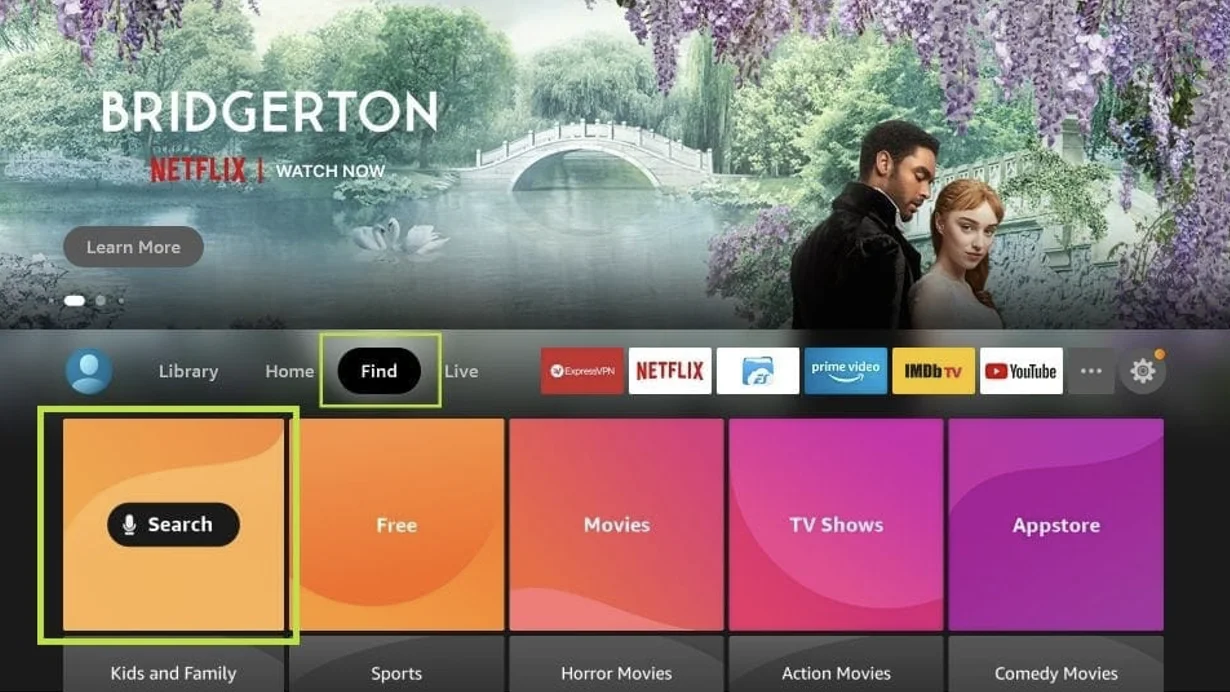
Schritt 2:
Klicke auf die Suchfunktion auf dem Firestick‑Startbildschirm.
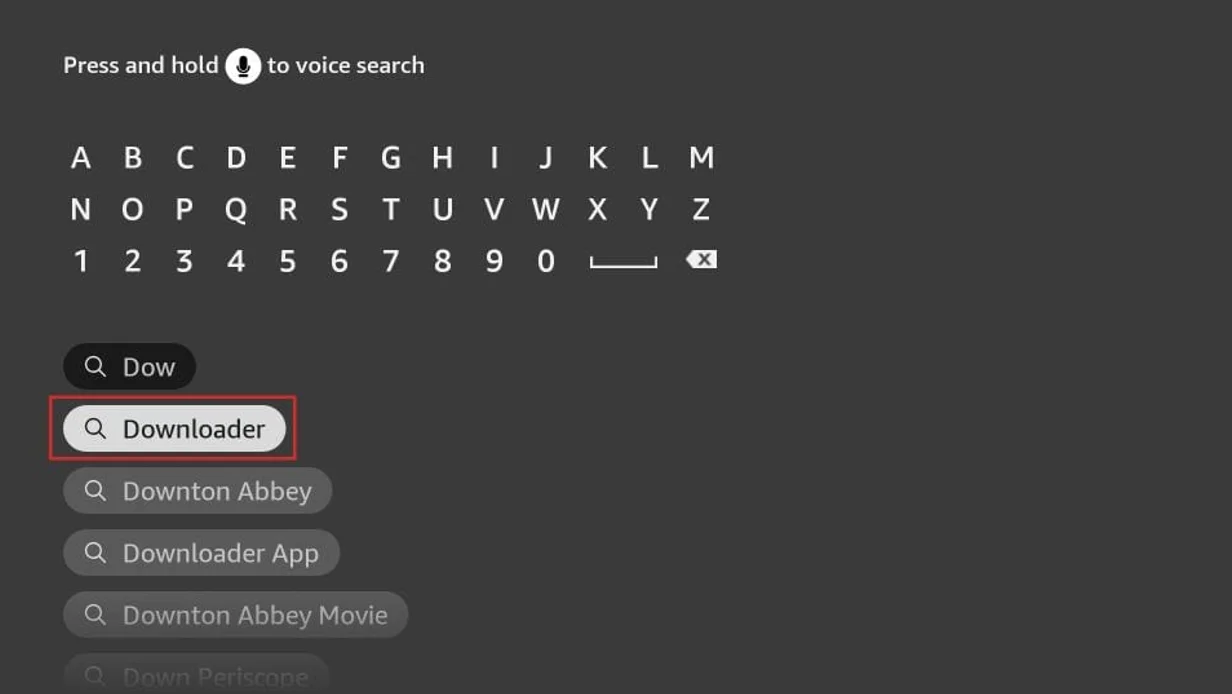
Schritt 3:
Tippe « Downloader », wähle die App aus und installiere sie.
Schritt 4:
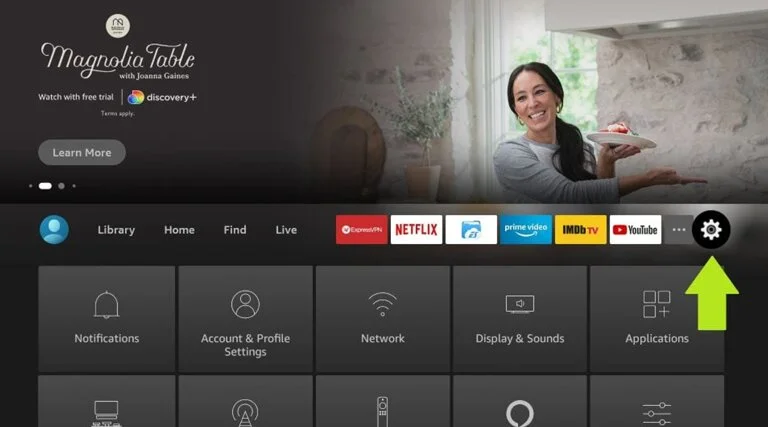
Zurück zum Startbildschirm → Einstellungen öffnen.
Schritt 5:
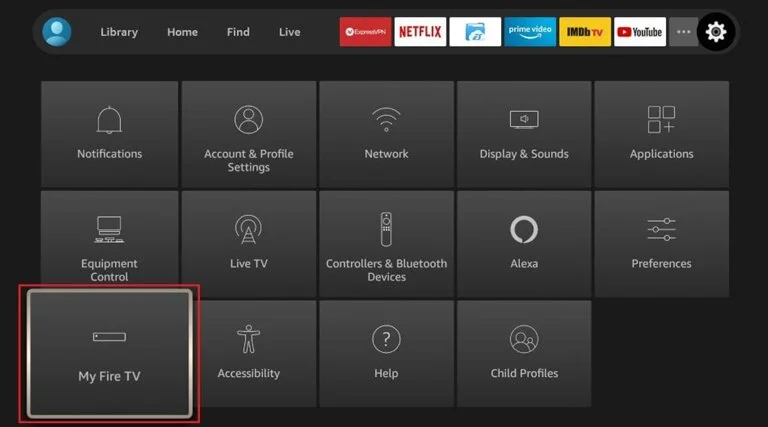
Wähle « My Fire TV ».
Schritt 6:
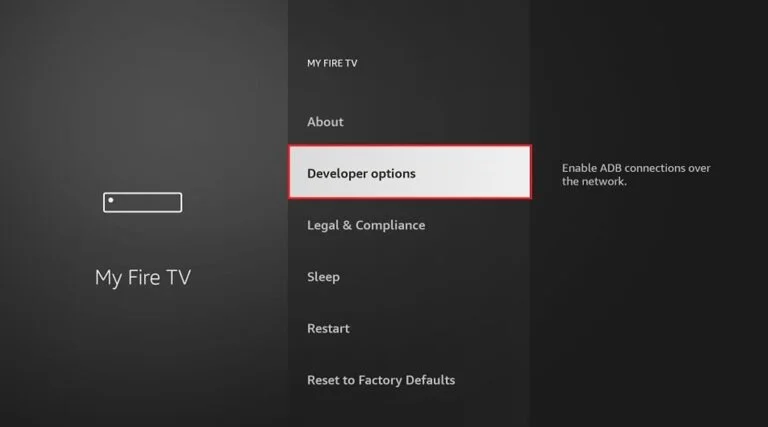
Öffne « Entwickleroptionen ».
Schritt 7:
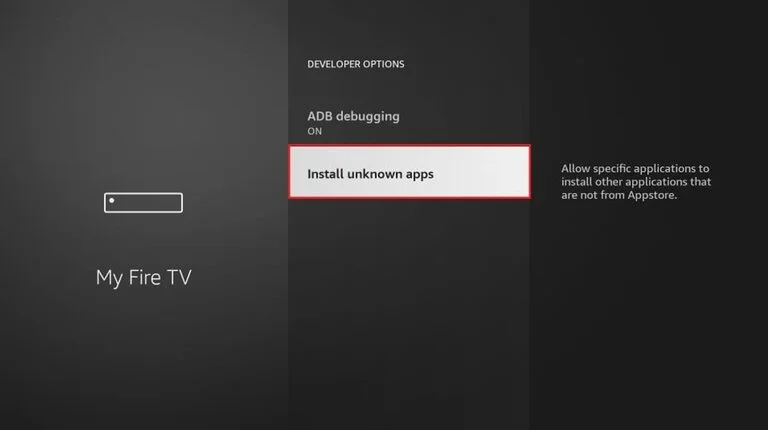
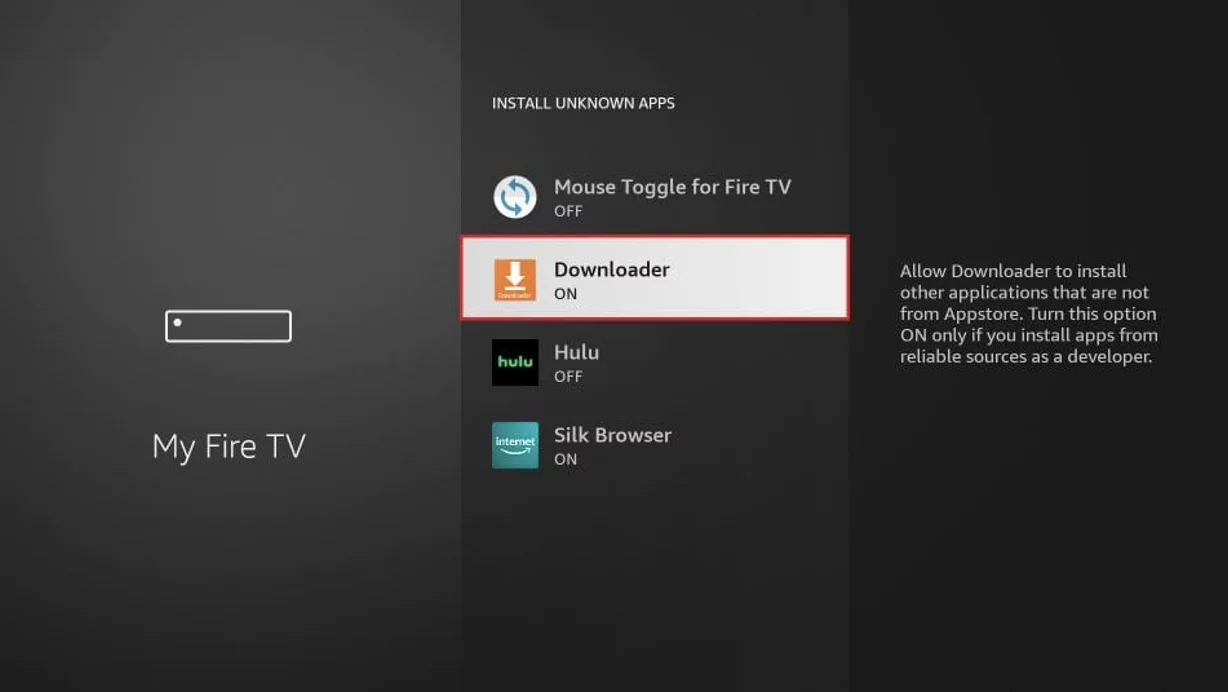
Wähle « Unbekannte Apps installieren ».
Schritt 8:
Aktiviere Downloader.
Schritt 9:
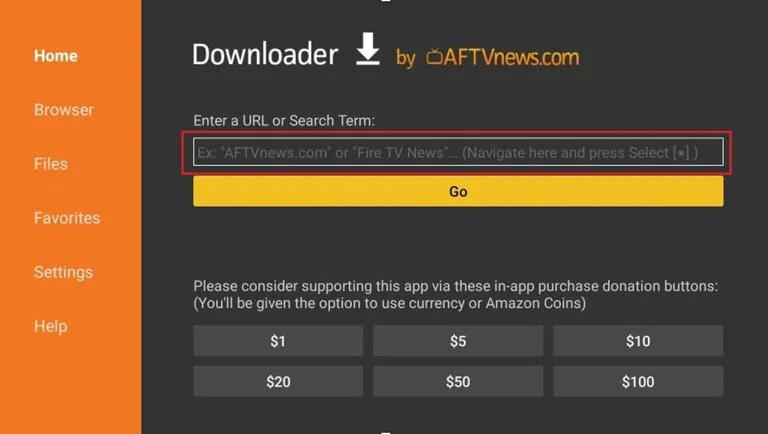
Öffne Downloader und klicke auf das URL‑Feld.
Schritt 10:
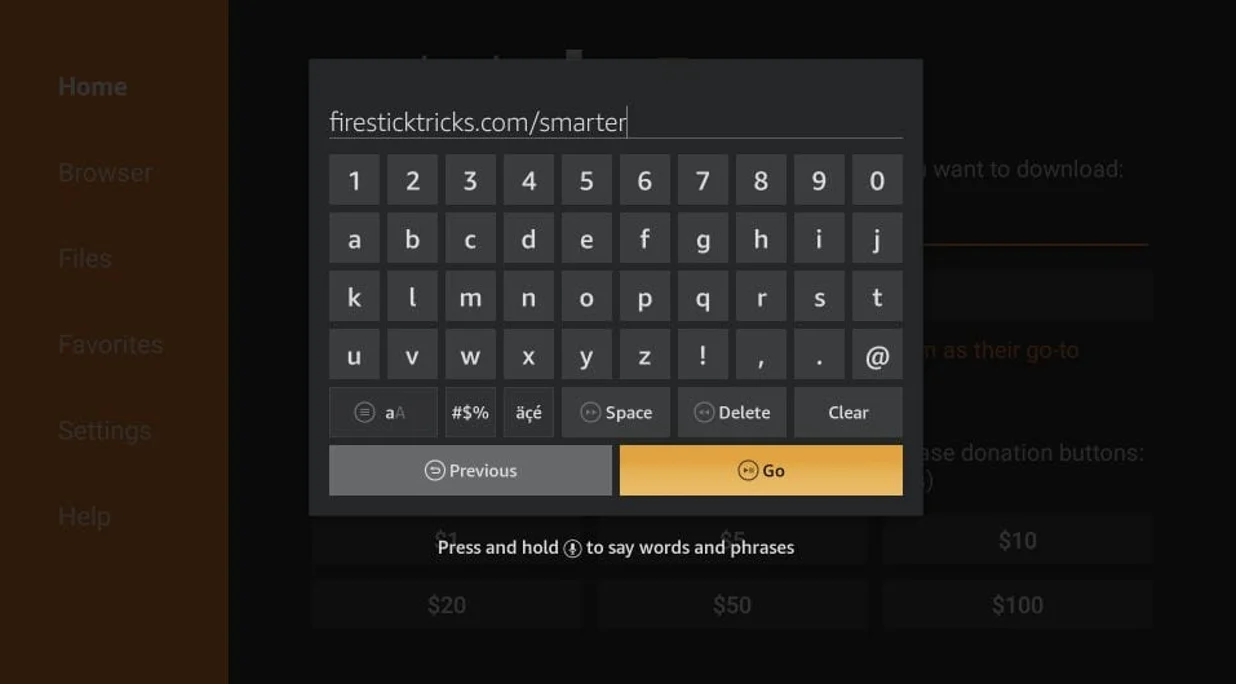
Gib ein: https://www.firesticktricks.com/smarter und klicke Go.
Schritt 11:
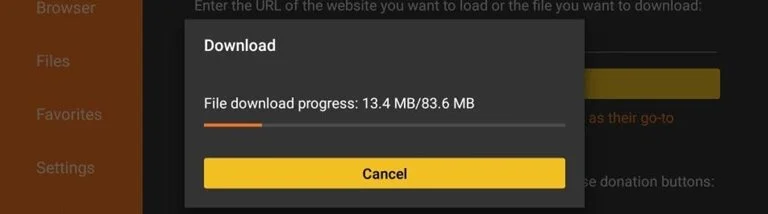
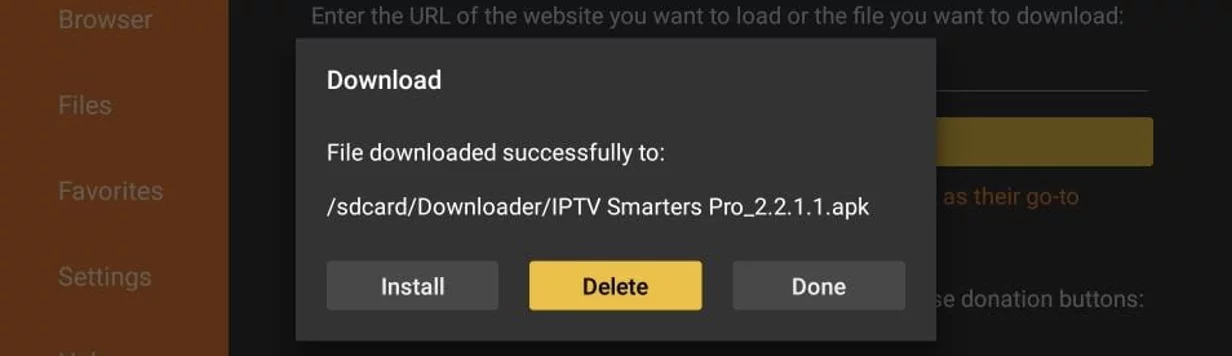
Warte, bis der Download abgeschlossen ist.
Schritt 12:
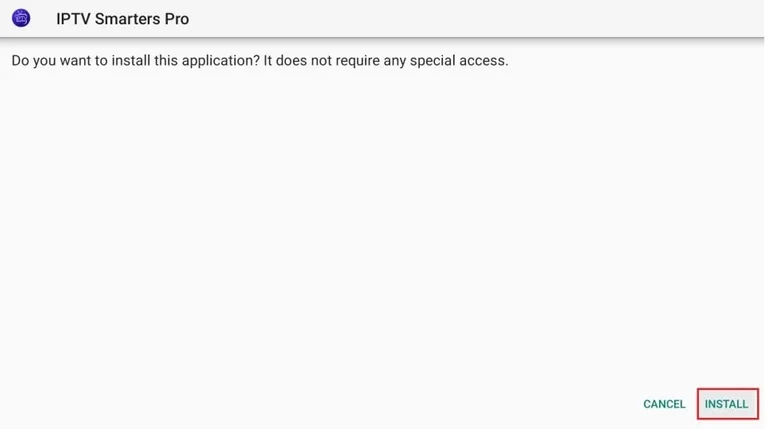
Starte die Installation und klicke Installieren.
Schritt 13:
Warte, bis die Installation fertig ist.
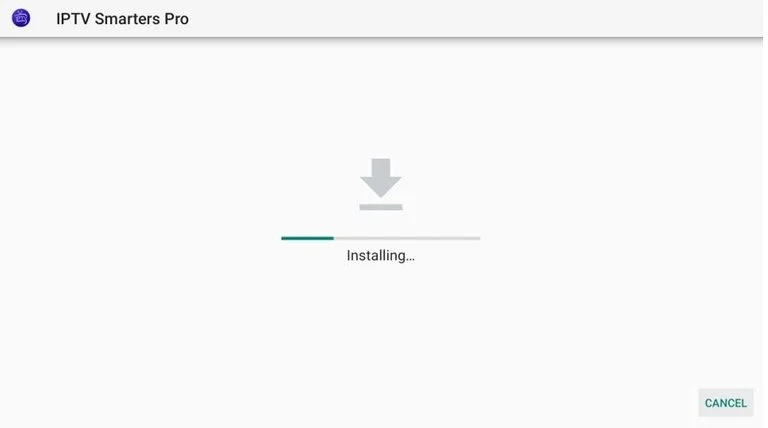
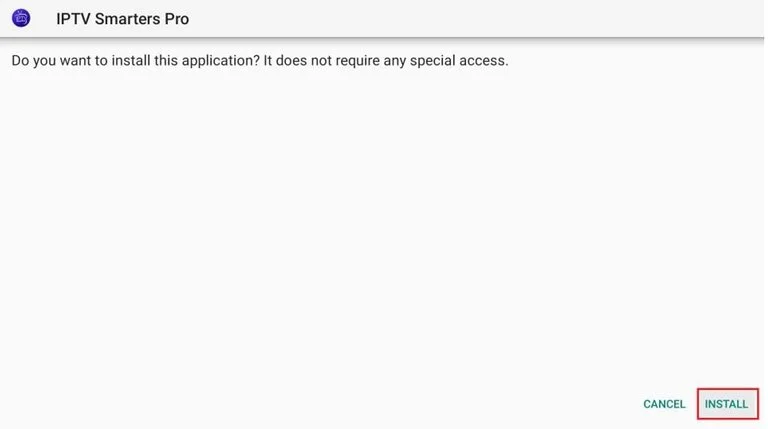
Schritt 14:
Öffne die App oder wähle Fertig und lösche die APK, um Speicher zu sparen.
Schritt 15:
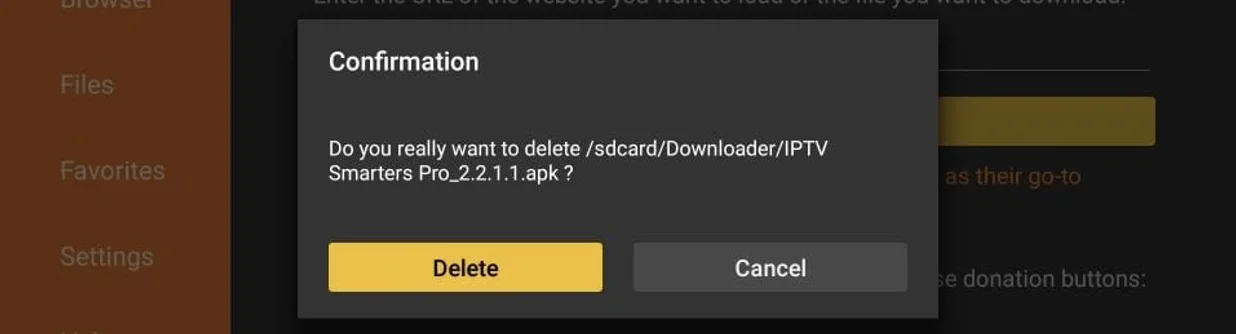
Klicke in Downloader auf Löschen.
Schritt 16:
Nochmals Löschen klicken. Fertig!
IPTV Smarters auf Firestick nutzen
IPTV Smarters liefert keine Sender selbst; du nutzt es mit deinem IPTV‑Abo. Dafür brauchst du ein aktives Abo, vergleiche IPTV-Abopreise und lade Smarters Pro herunter.
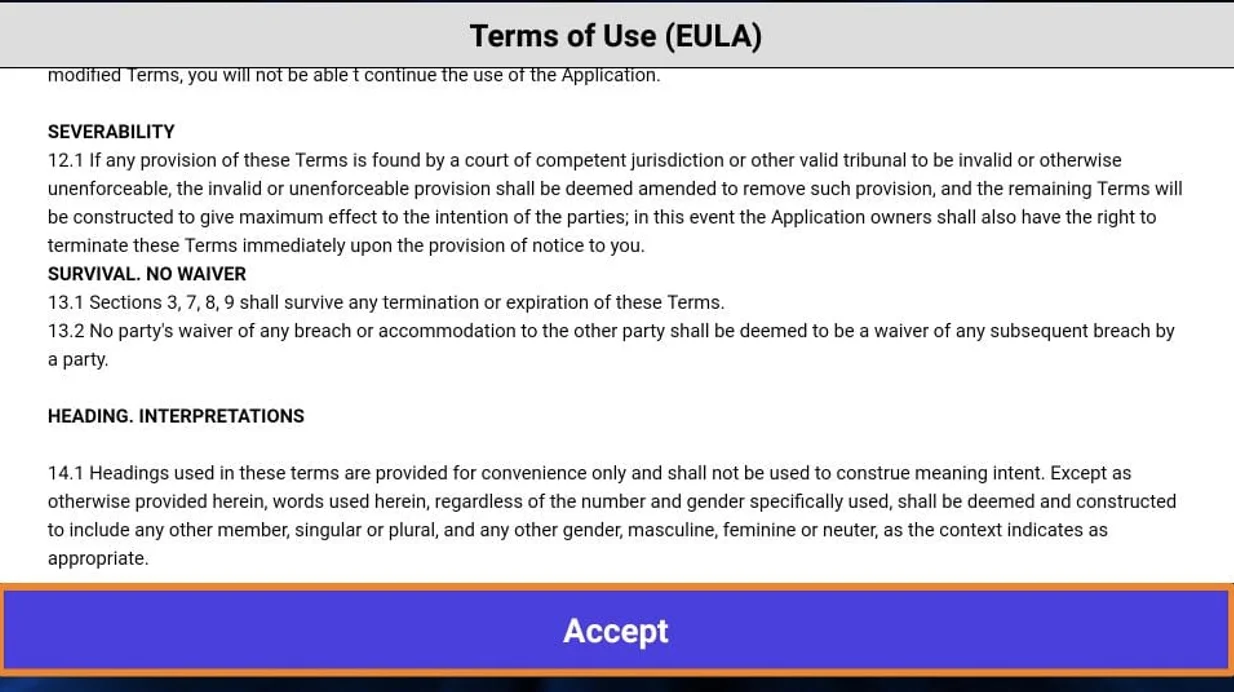
Beim ersten Start erscheinen die Nutzungsbedingungen. Scrolle nach unten und klicke Akzeptieren.
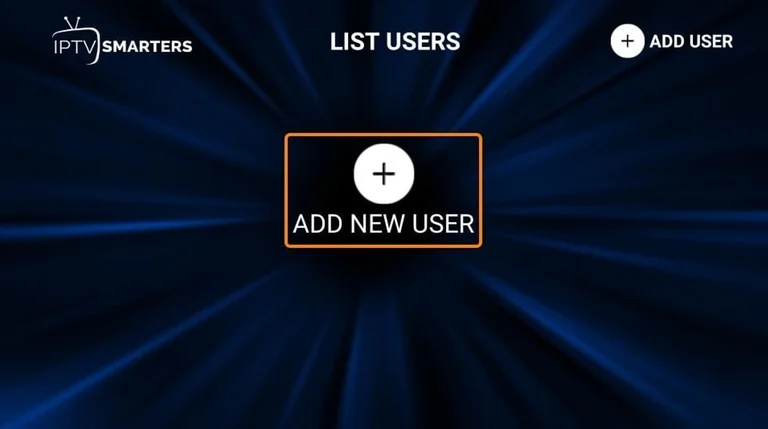
Klicke « Benutzer hinzufügen » (oben rechts) oder « Neuen Benutzer hinzufügen » (in der Mitte).
Du kannst per Playlist/Datei/URL oder per Xtream Codes API verbinden. Die Zugangsdaten erhältst du nach dem Kauf.
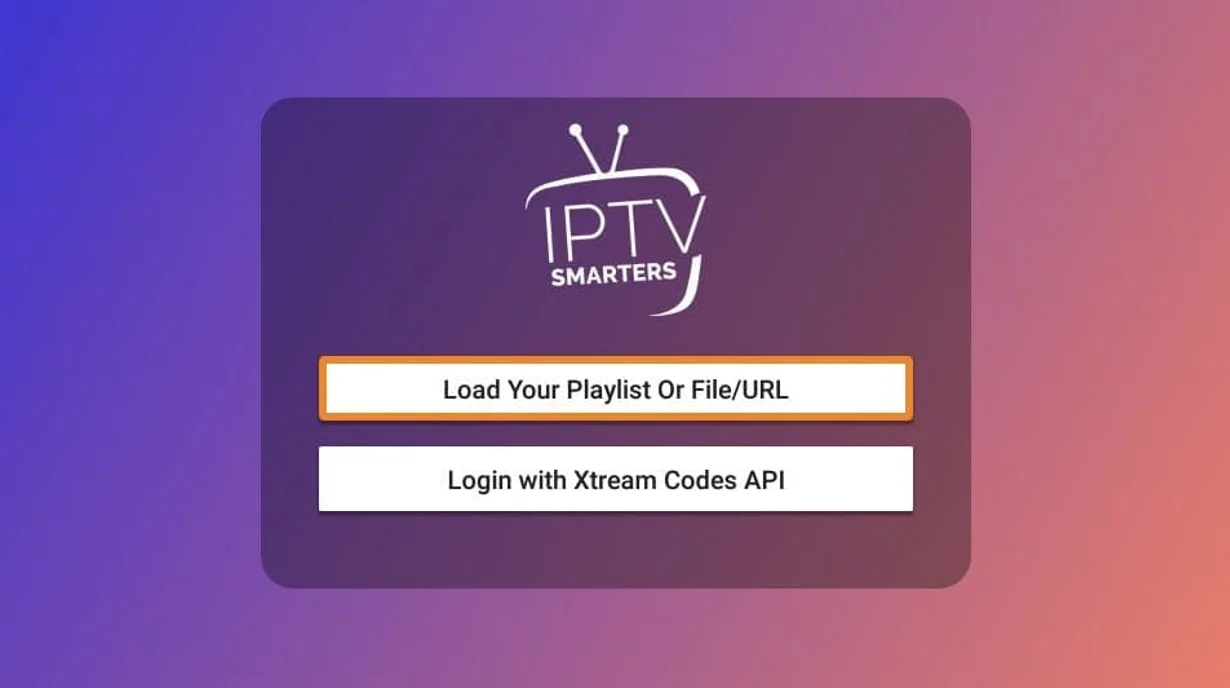
Playlist/Datei/URL laden
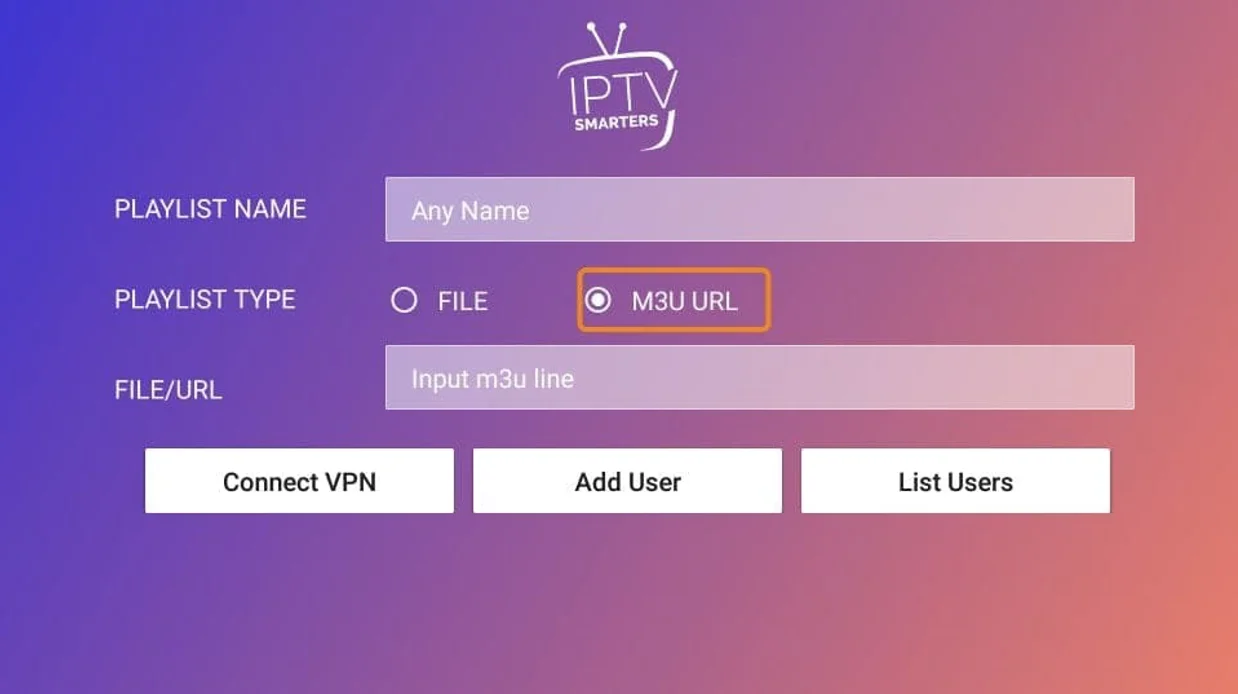
Dein IPTV‑Anbieter muss M3U unterstützen. Nach dem Kauf erhältst du meist eine E‑Mail mit M3U- und EPG‑Links. Fehlen sie, kontaktiere den Anbieter. Wähle M3U URL und autorisiere bei Bedarf.
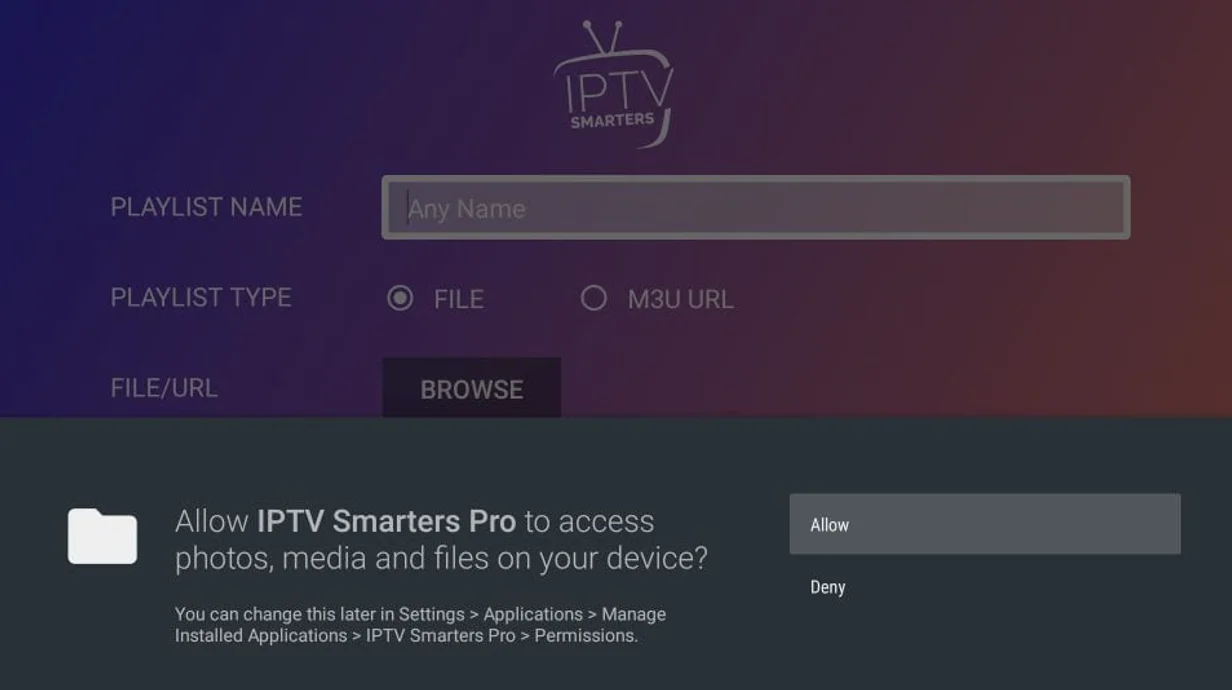
M3U‑Link eintragen, Namen vergeben und « Benutzer hinzufügen » klicken.
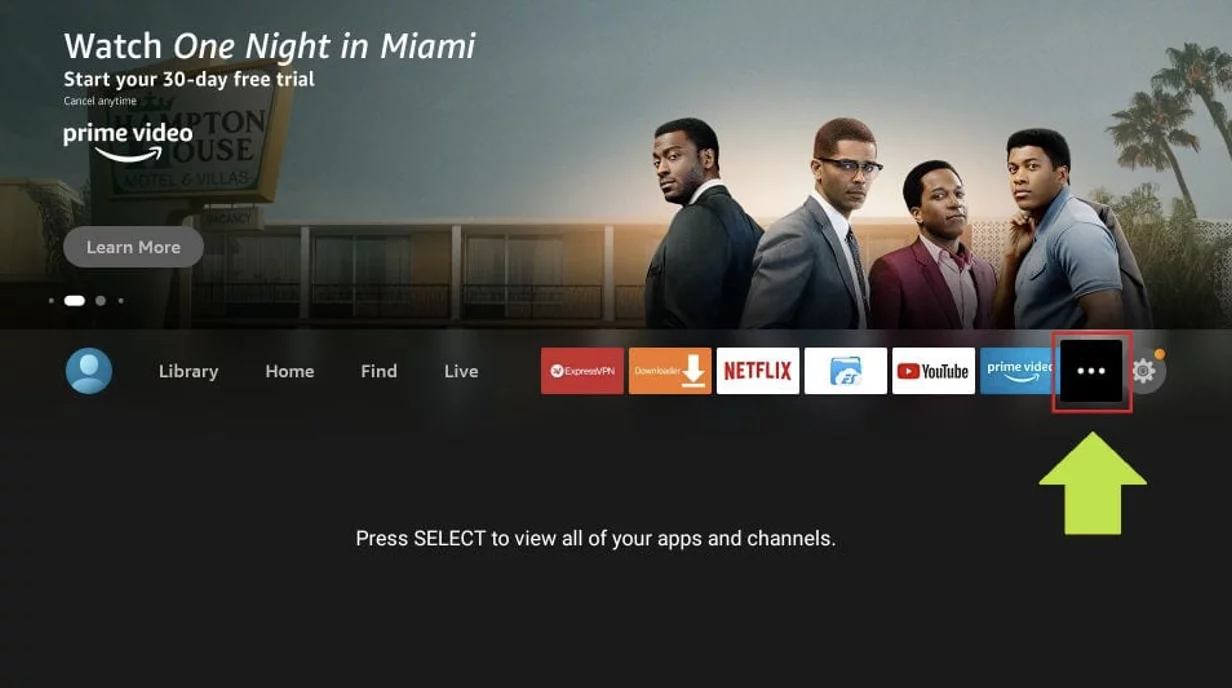
IPTV Smarters auf Firestick öffnen
Auf dem Startbildschirm findest du « Your Apps & Channels ». Für mehr Apps: Einstellungen → Apps → Installierte Apps verwalten → IPTV Smarters → App starten, oder Home 5 Sekunden drücken und Apps wählen.
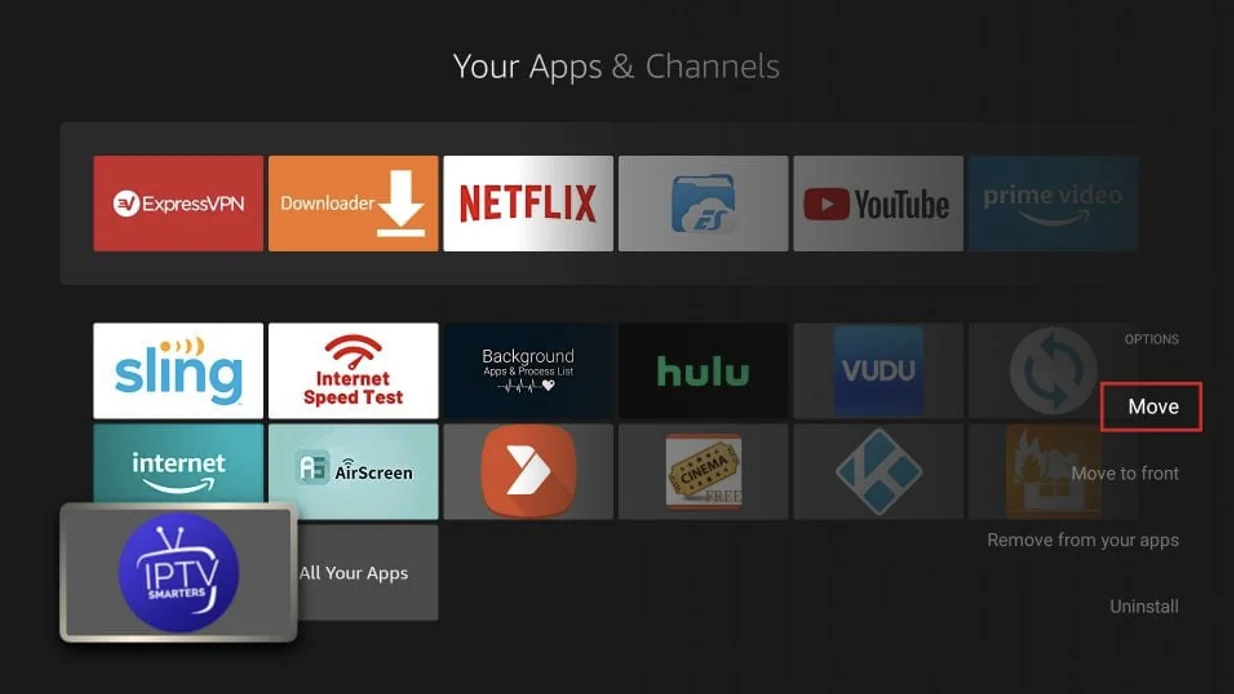
Nach unten scrollen und IPTV Smarters auswählen.
Wenn du die App oft nutzt, verschiebe sie nach vorne: Menü‑Taste (3 Linien) → « Nach vorne verschieben ».
Viel Spaß
Du bist bereit, dein IPTV‑Abo auf FireStick zu nutzen. Fragen? Kontakt aufnehmen per WhatsApp, oder sieh Installationsanleitung und Blog & Anleitungen.
