Installasjonsguide
Installer IPTV Smarters Pro på FireStick, Android og iOS
I denne veiledningen lærer du å installere IPTV Smarters på Firestick (og Fire TV Stick Lite, Fire TV Cube og Firestick 4K). Etterpå: aktiver linjen via IPTV-abonnementspriser og les ofte stilte spørsmål.
Relaterte søk
Vanlige IPTV-emner, IPTV Smarters Player, Smart IPTV, M3U og Xtream Codes.
- IPTV Firestick
- Amazon Fire TV
- Fire TV Stick 4K
- Fire TV Cube
- IPTV Smarters Firestick
- Downloader app
Slik installerer du IPTV Smarters Pro på Firestick
Selv om IPTV Smarters Pro finnes i Google Play og Apple App Store, er den ikke alltid i Amazon Store. Derfor må du noen ganger sideloade via Downloader-appen. Flere guider: Windows-guide · Smart TV-guide · iOS / Apple-guide · oversikt installasjonsguide.
Vi installerer først Downloader-appen. Den lar deg laste ned enklere på Firestick (nettlesernedlasting er ikke tillatt). Mer hjelp: ofte stilte spørsmål og kontakt oss.
Steg 2:
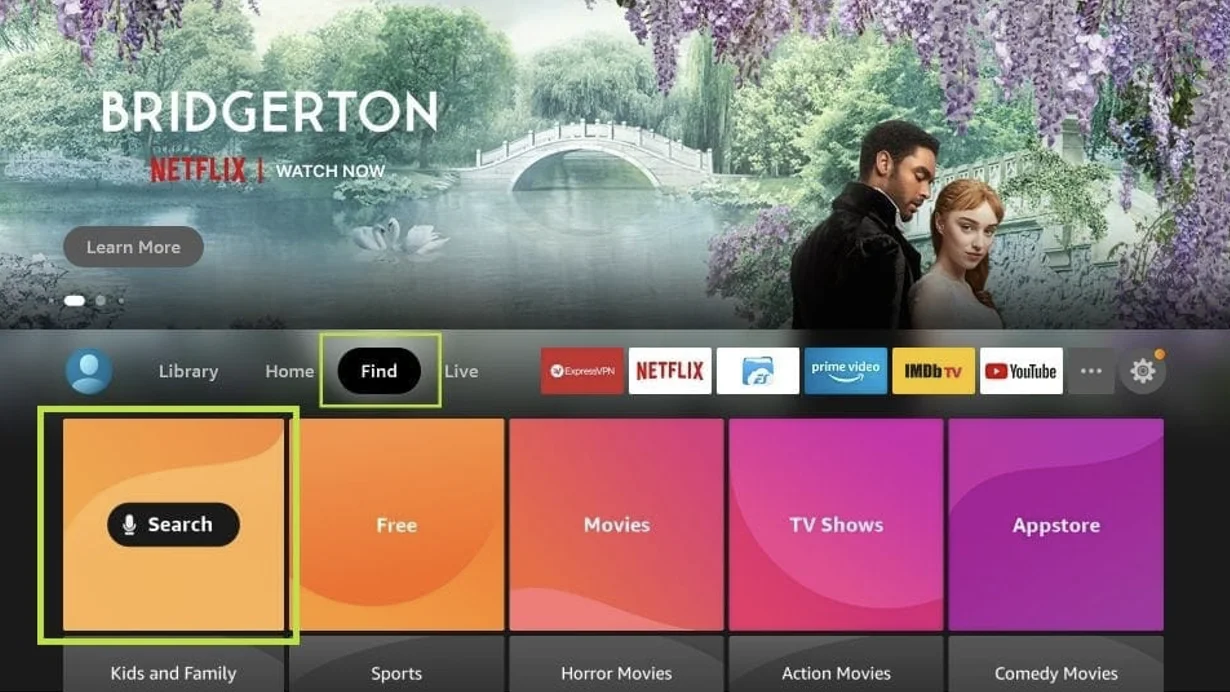
Trykk på Søk på Firestick-startskjermen.
Steg 3:
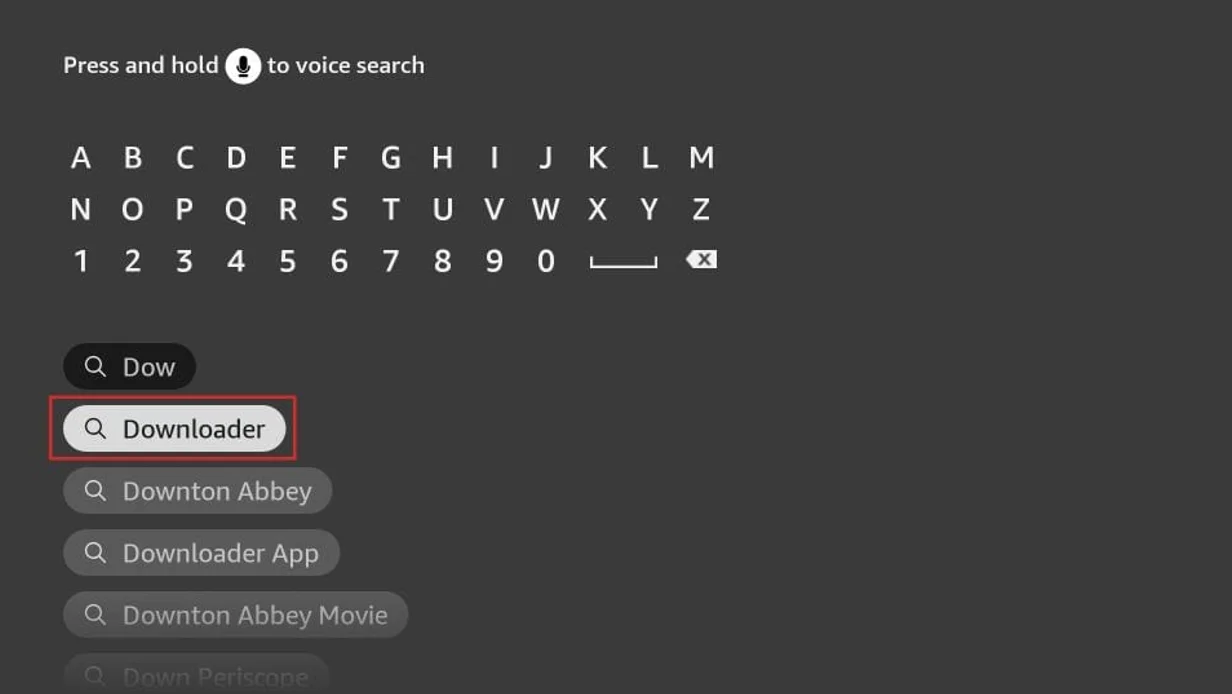
Skriv « Downloader », velg appen og installer.
Steg 4:
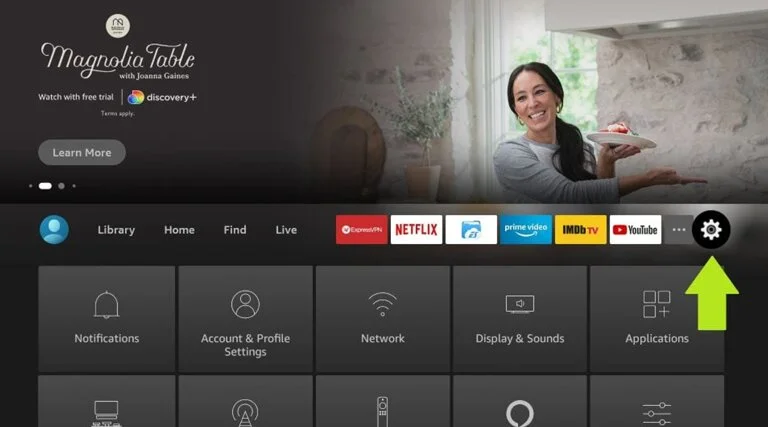
Gå tilbake til startskjermen og åpne Innstillinger.
Steg 5:
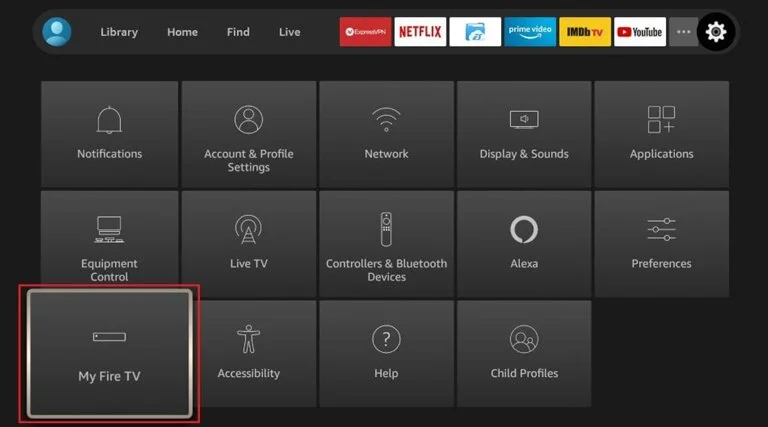
Velg « My Fire TV ».
Steg 6:
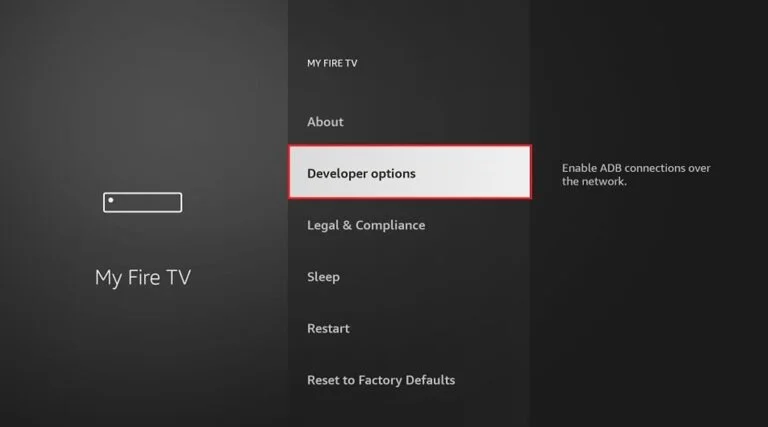
Åpne « Developer Options ».
Steg 7:
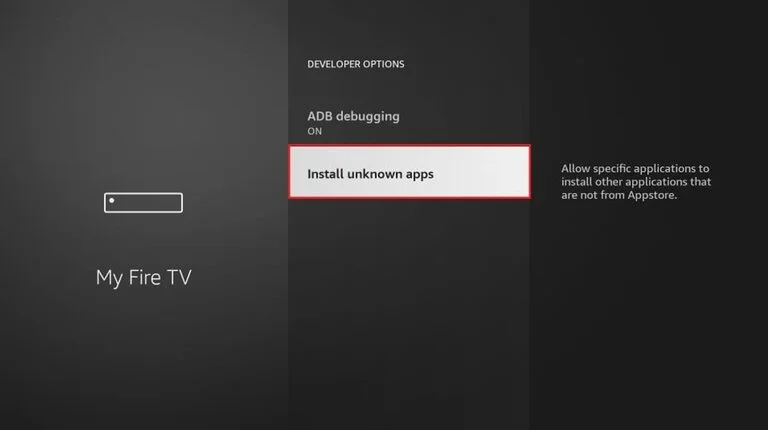
Velg « Install from unknown apps ».
Steg 8:
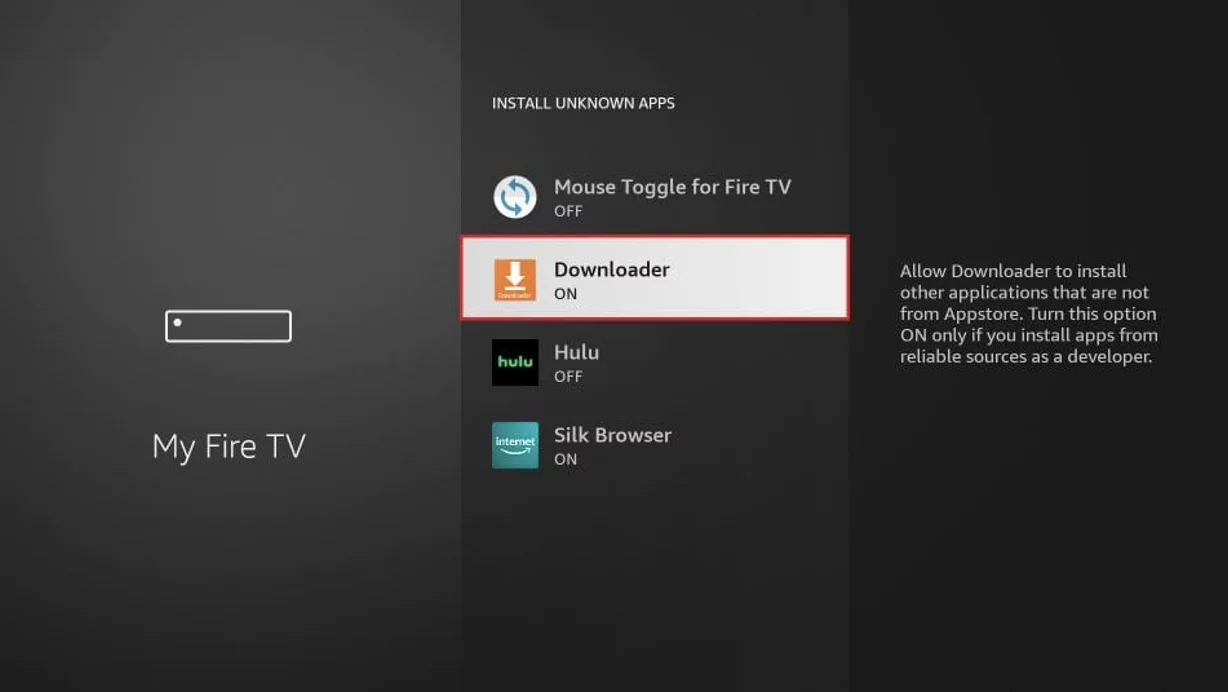
Aktiver Downloader.
Steg 9:
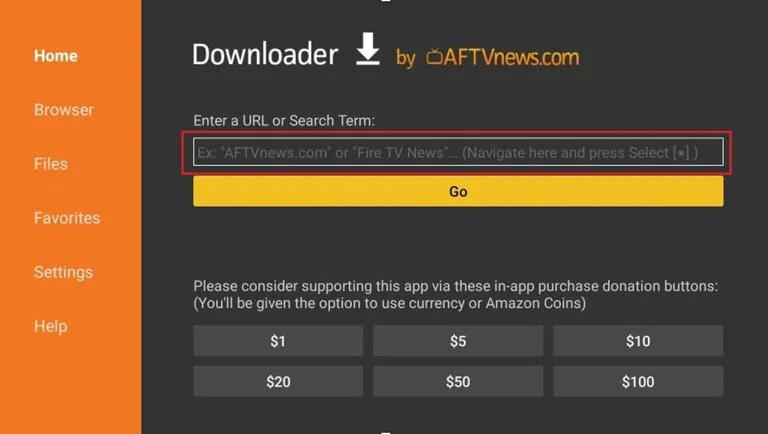
Åpne Downloader og klikk på URL-feltet.
Steg 10:
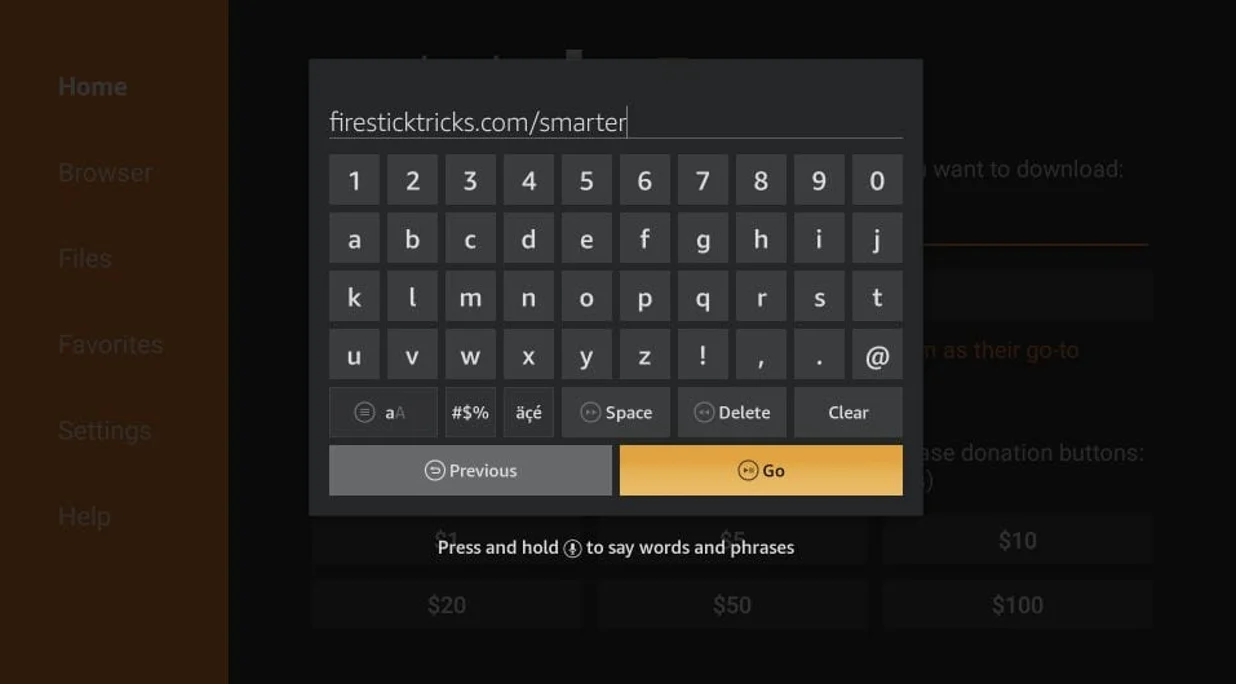
Skriv inn: https://www.firesticktricks.com/smarter og trykk Go.
Steg 11:
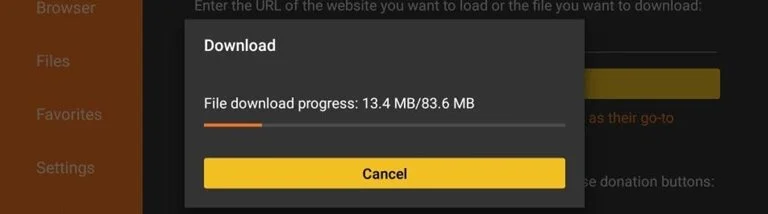
Vent til appen er lastet ned.
Steg 12:
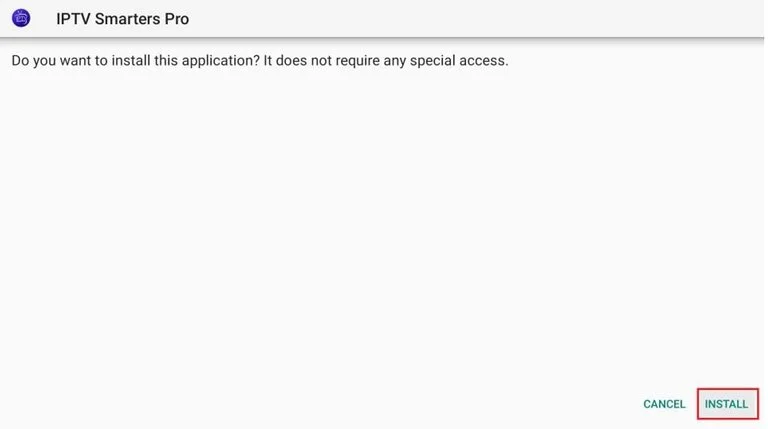
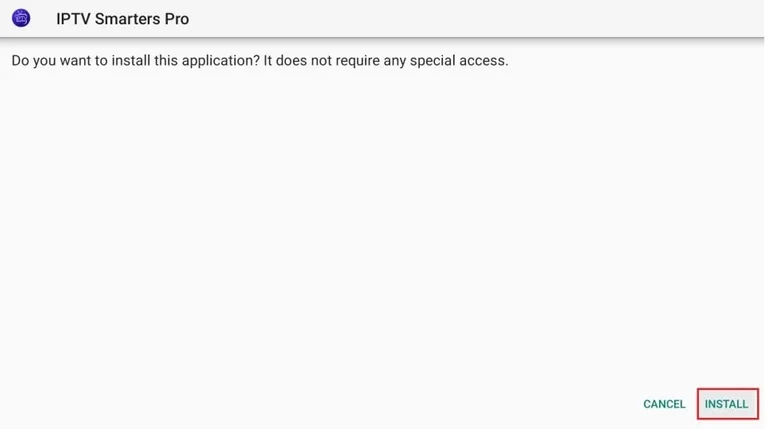
Installer når du får prompten.
Steg 13:
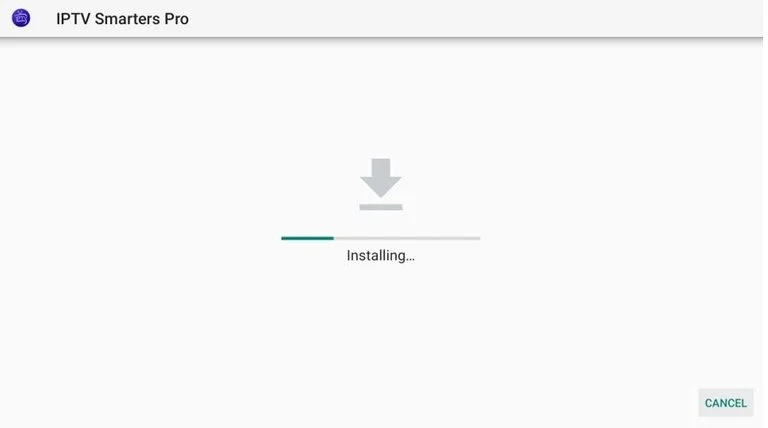
Vent til installasjonen er ferdig.
Steg 14:
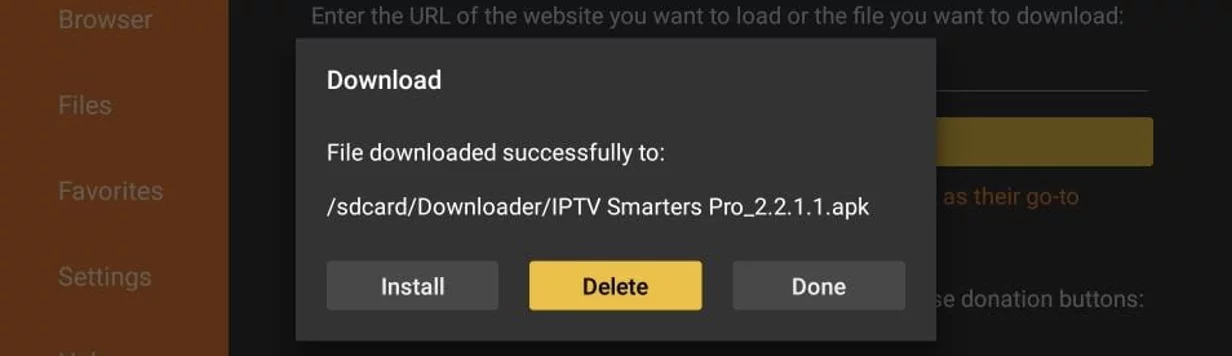
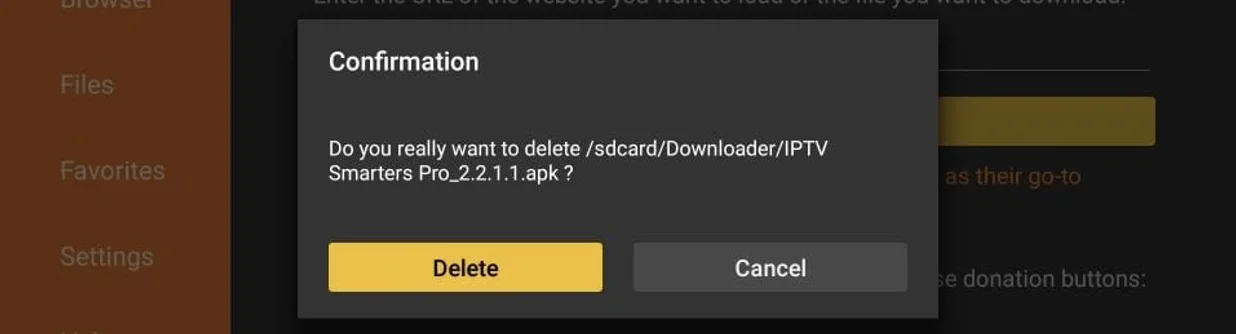
Åpne appen, eller velg Ferdig og slett APK-en for å spare plass.
Steg 15:
Trykk Slett i Downloader.
Steg 16:
Trykk Slett igjen. Ferdig!
Hvordan bruke IPTV Smarters på Firestick?
IPTV Smarters leverer ikke kanaler selv; du bruker det med IPTV-abonnementet ditt. Derfor trenger du et aktivt abonnement, sammenlign IPTV-abonnementspriser og last ned Smarters Player.
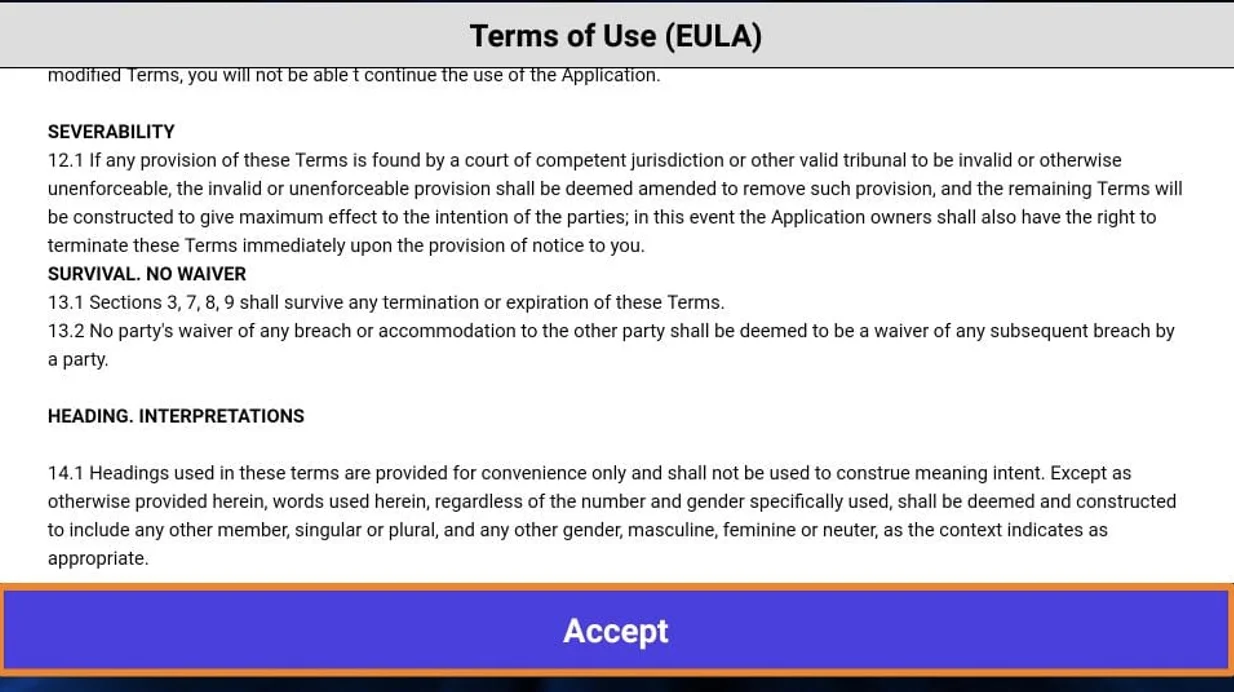
Ved første oppstart ser du vilkårene. Bla ned og trykk Godta.
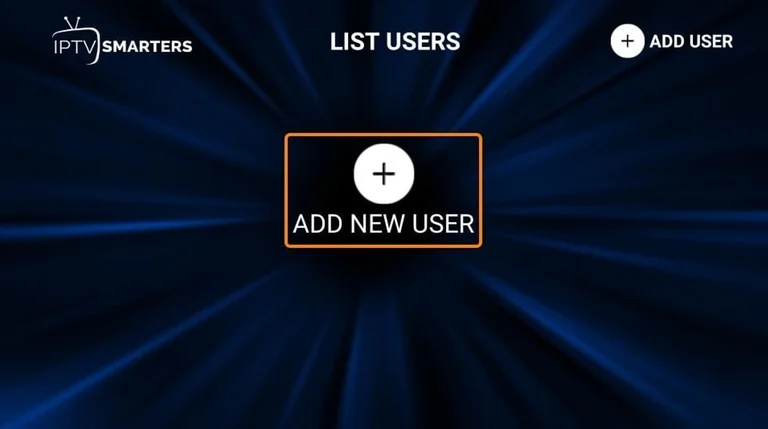
Klikk « Legg til bruker » (øverst til høyre) eller « Legg til ny bruker » (midt på skjermen).
Du kan koble til via spilleliste/fil/URL eller via Xtream Codes API. Dette er informasjonen du får etter kjøp.
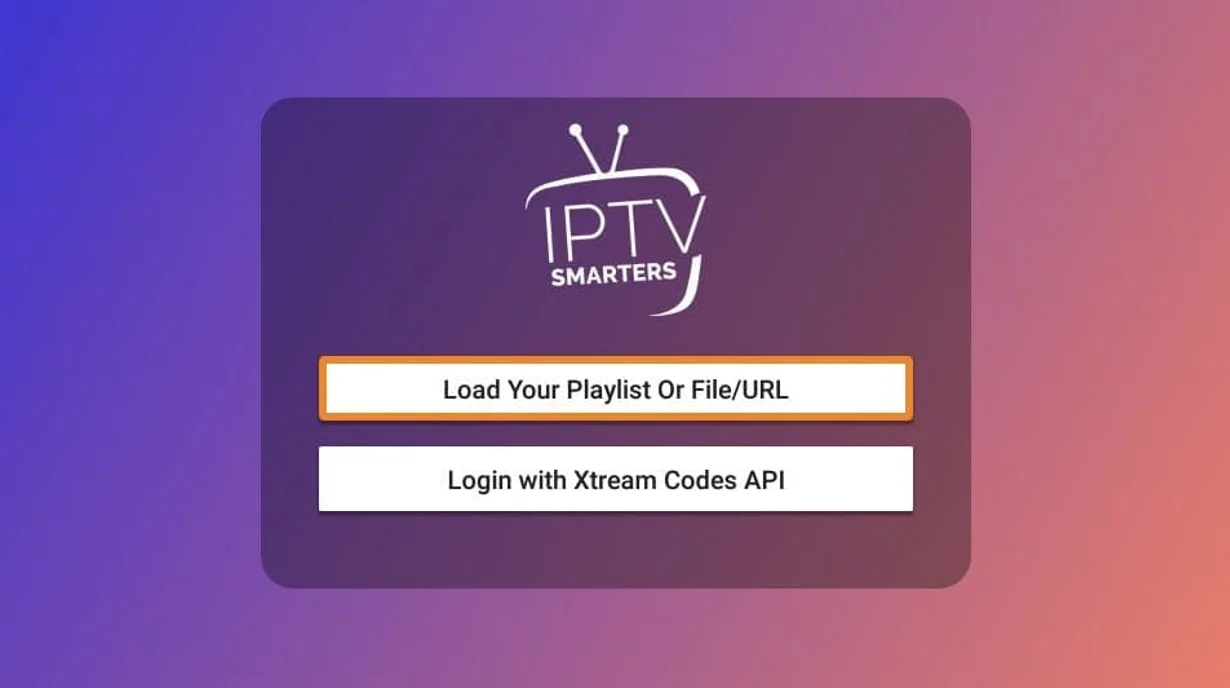
Last inn spilleliste/fil/URL
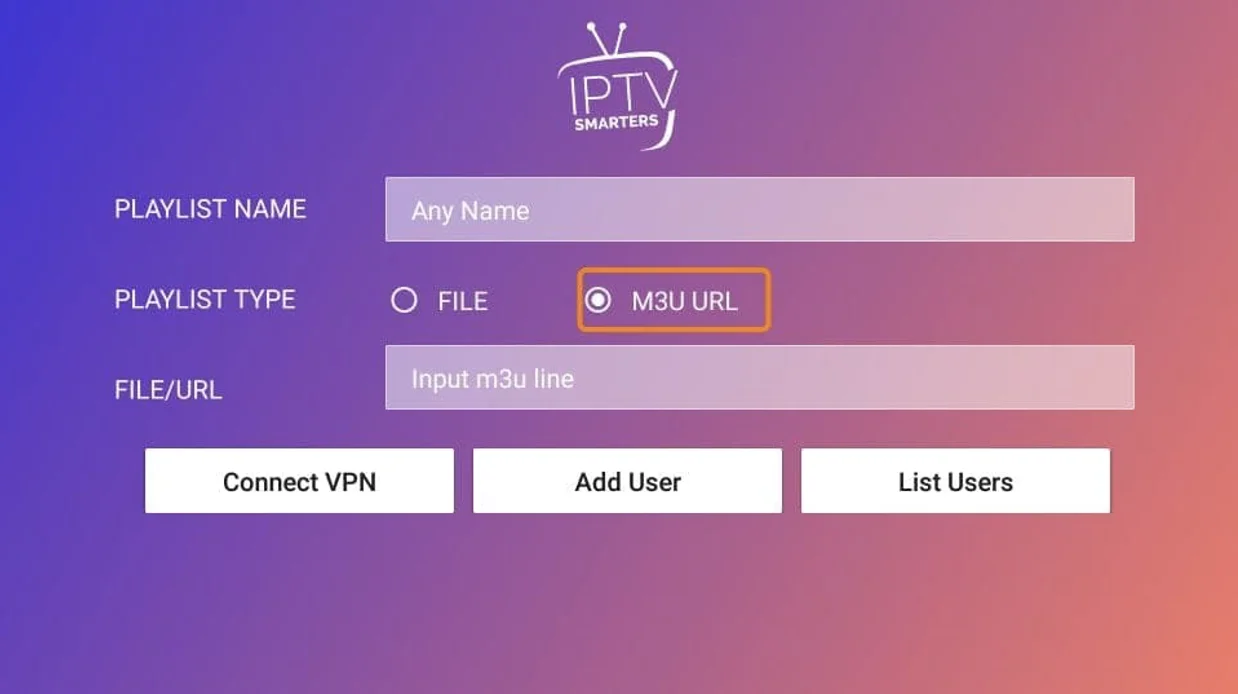
IPTV-tjenesten må støtte M3U. Vanligvis mottar du e-post med M3U- og EPG-lenker. Mangler de, kontakt leverandøren. Velg M3U URL og autoriser ved behov.
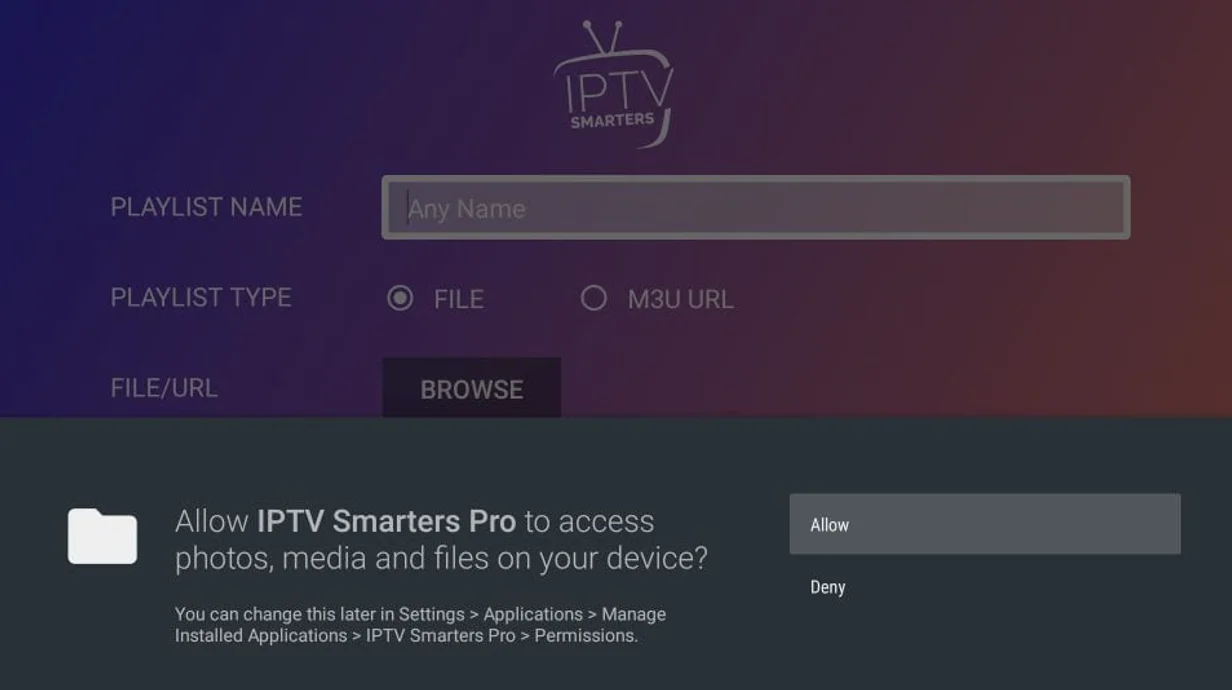
Skriv inn M3U-lenken, gi den et navn og trykk « Legg til bruker ».
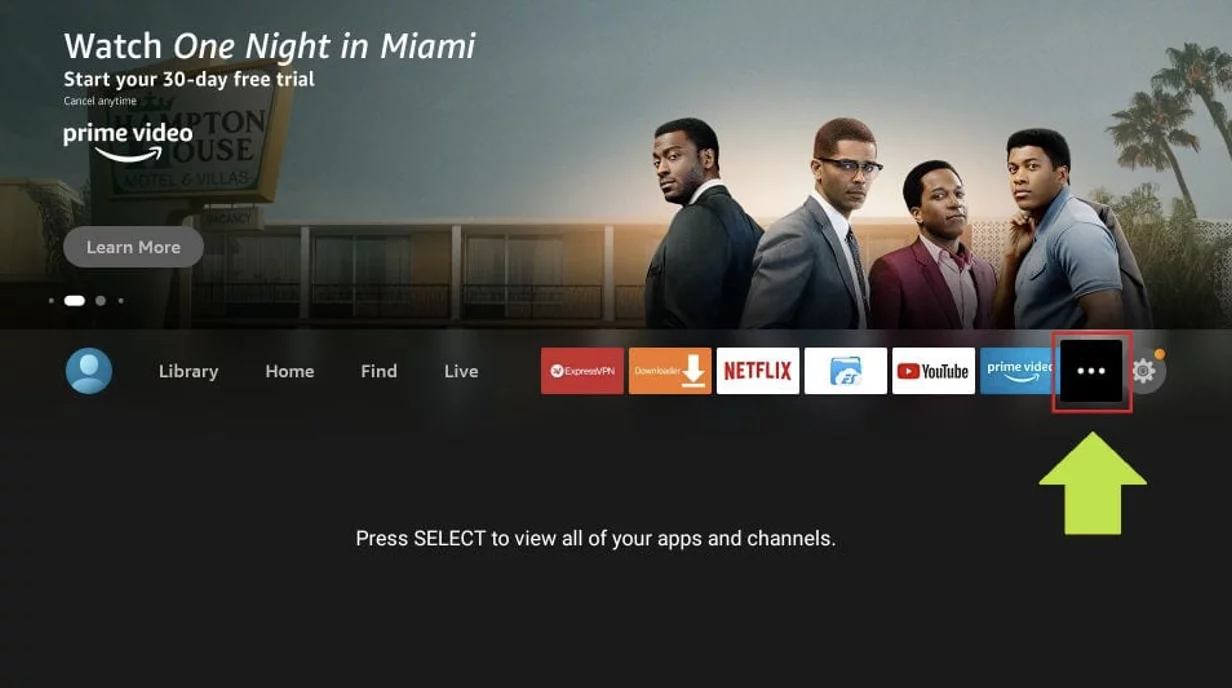
Slik åpner du IPTV Smarters på Firestick
På startskjermen finner du « Your Apps & Channels ». For flere apper: Innstillinger → Apper → Administrer installerte apper → IPTV Smarters → Start, eller hold Hjem inne i 5 sekunder og velg Apper.
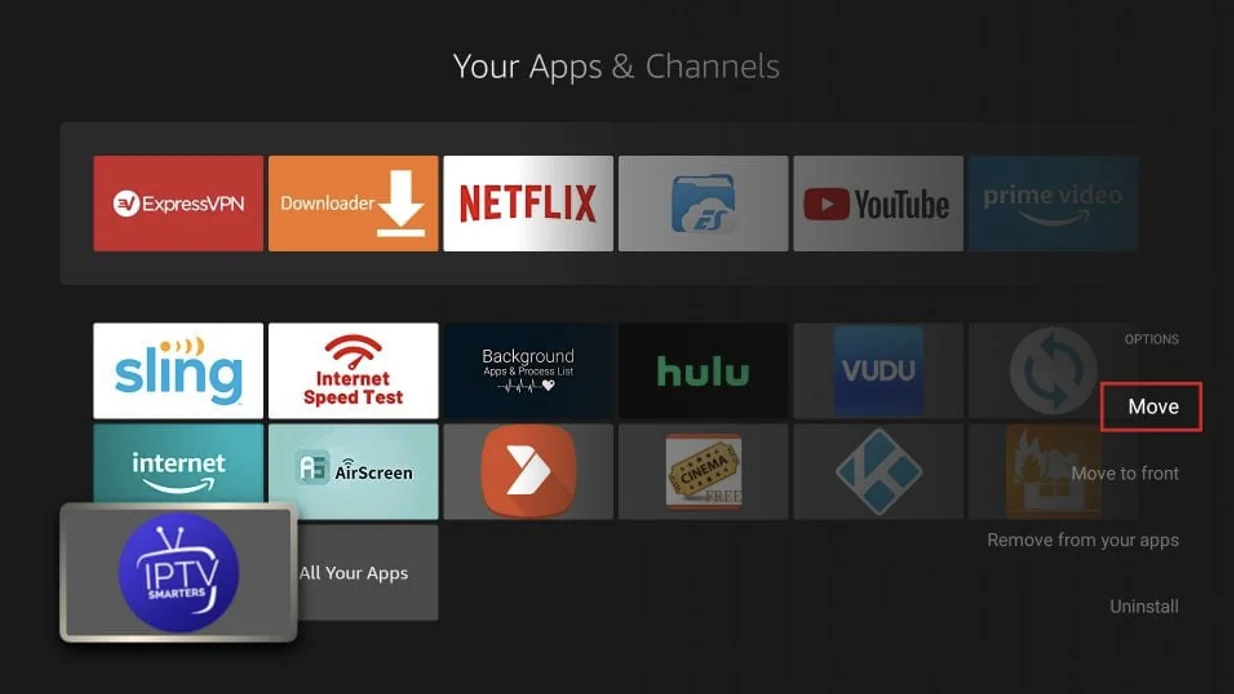
Rull ned og klikk på IPTV Smarters.
Bruker du appen ofte? Flytt den frem via Meny (3 streker) → « Move to front ».
God fornøyelse
Du er klar til å bruke IPTV-abonnementet på FireStick. Spørsmål? kontakt oss på WhatsApp, eller se installasjonsguide og blogg og guider.
