Installatiegids
IPTV Smarters Pro installeren op FireStick, Android en iOS
In deze tutorial leer je hoe je IPTV Smarters installeert op Firestick (ook Fire TV Stick Lite, Fire TV Cube en Firestick 4K).
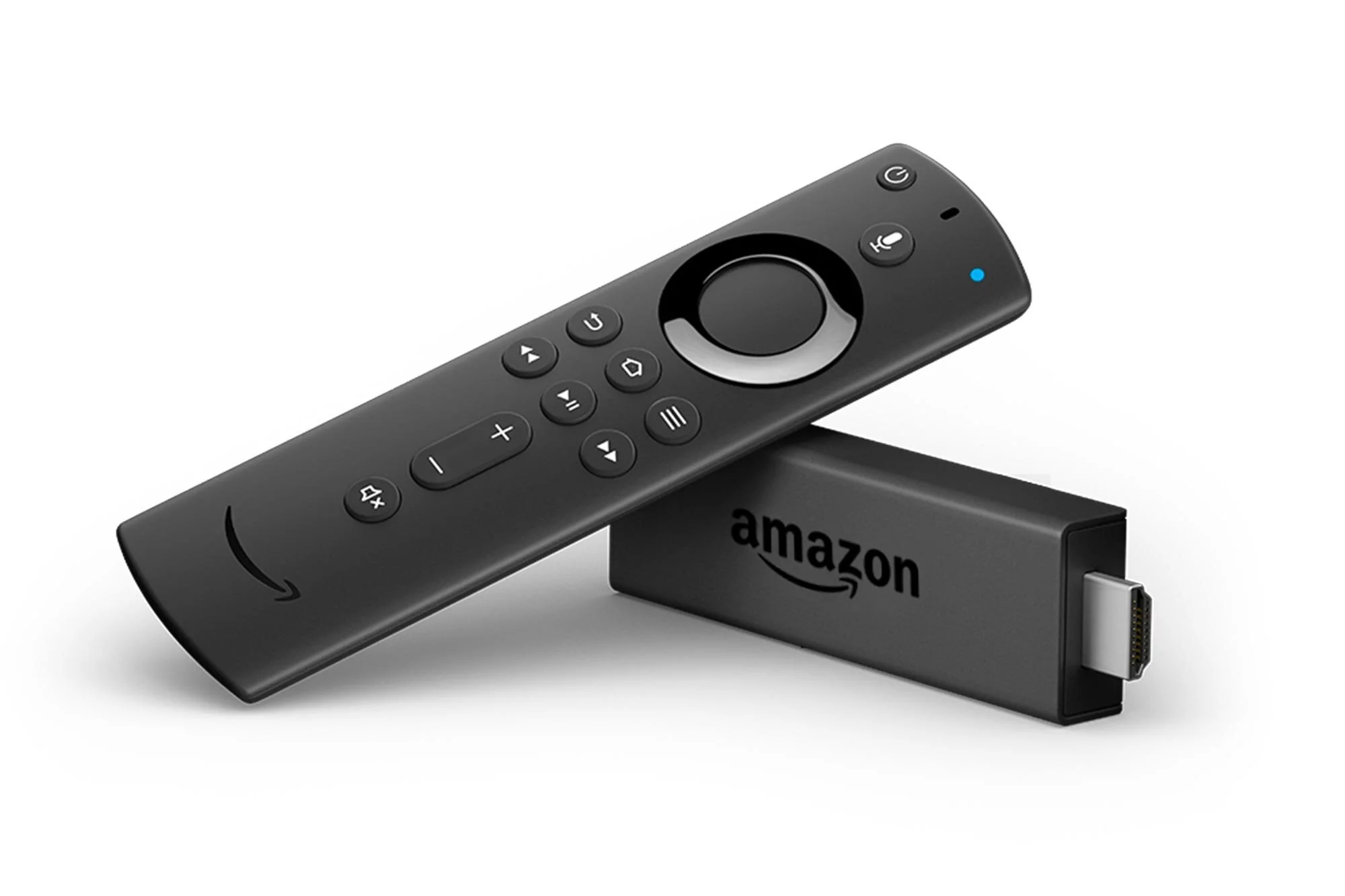
IPTV Smarters Pro installeren op Firestick
Hoewel IPTV Smarters Pro in de Google Play Store en Apple App Store staat, biedt de Amazon Store het niet altijd aan. Daarom moet je het soms ‘sideloaden’ via de Downloader-app.
We installeren eerst de Downloader-app. Daarmee kun je IPTV slimmer downloaden op Firestick (browserdownloads zijn niet toegestaan).
Stap 2:
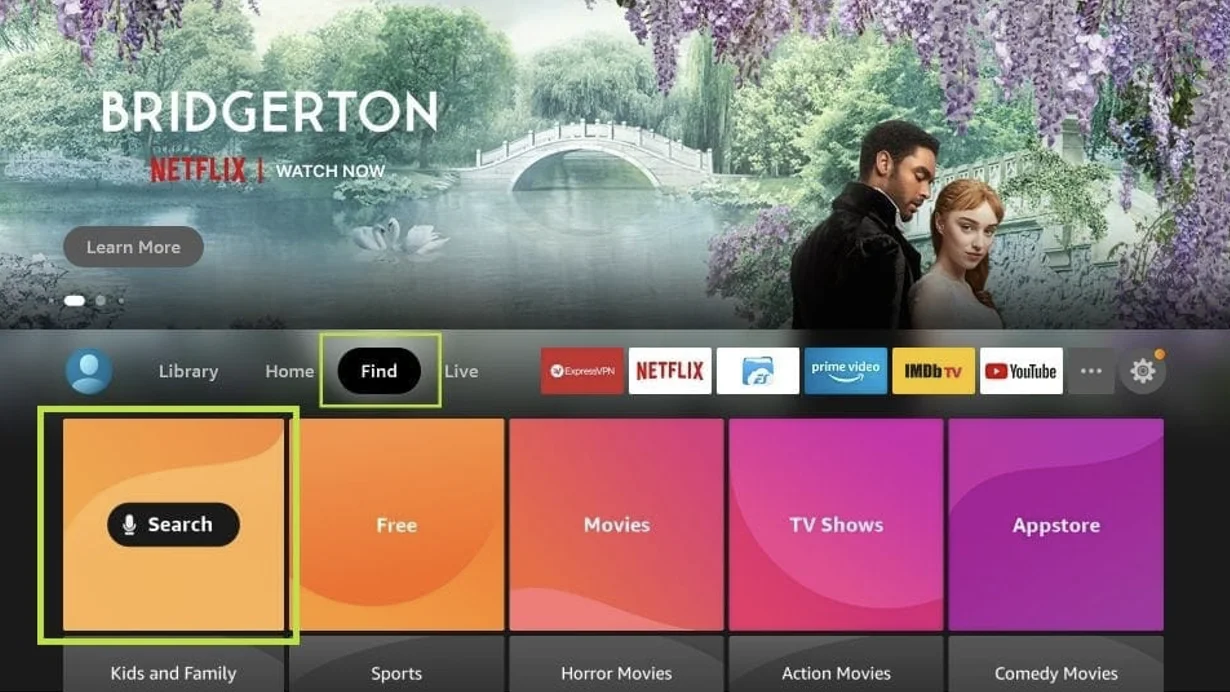
Klik op Zoeken op het Firestick-startscherm.
Stap 3:
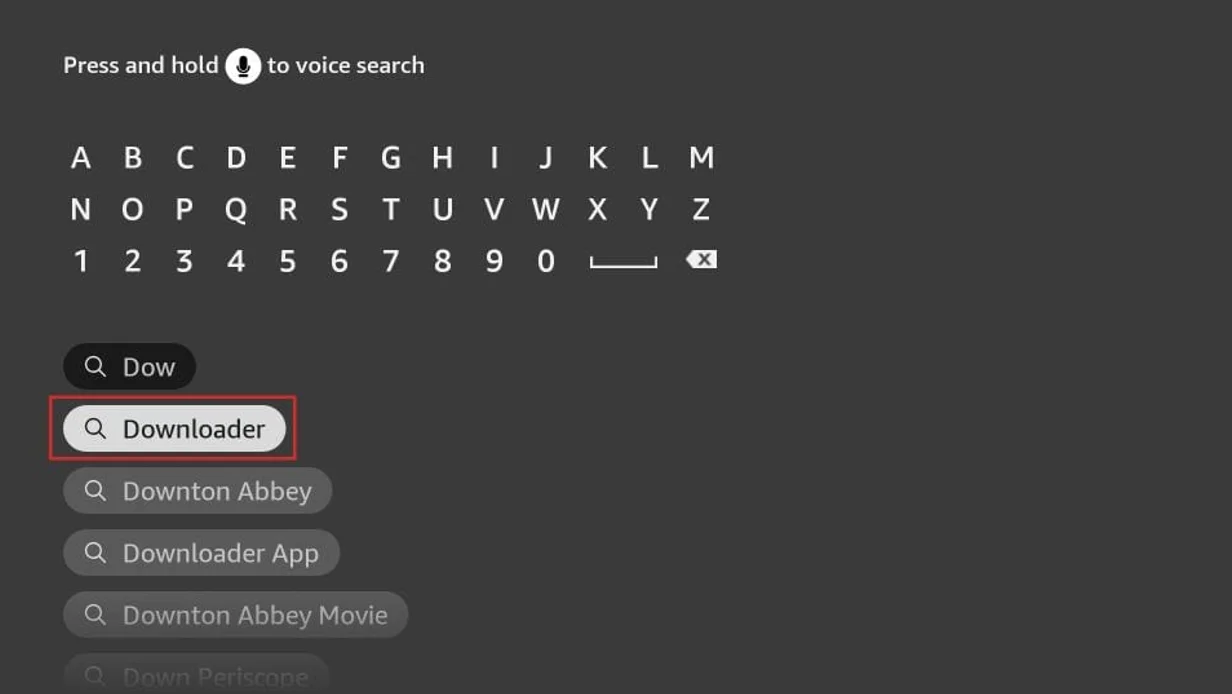
Typ ‘Downloader’, kies het resultaat en installeer de app.
Stap 4:
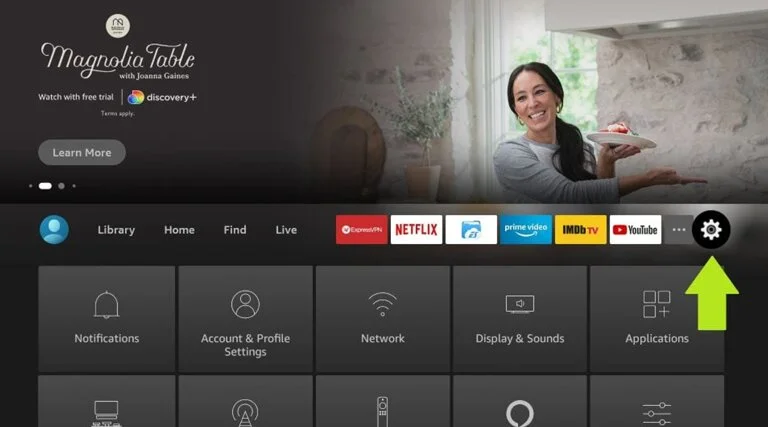
Ga terug naar het startscherm, open Instellingen.
Stap 5:
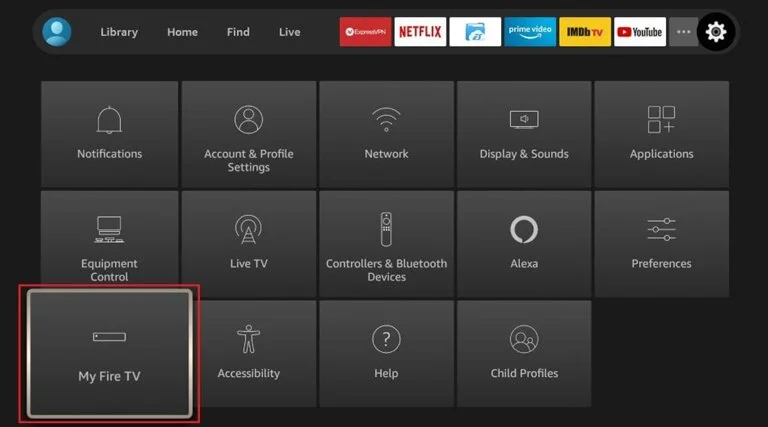
Kies ‘My Fire TV’.
Stap 6:
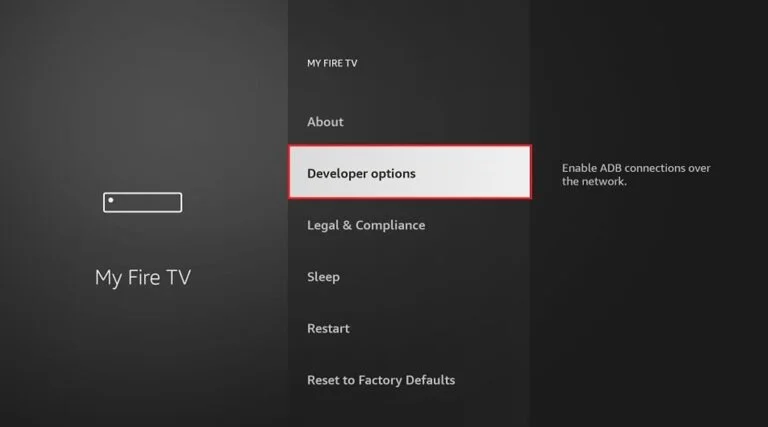
Open ‘Ontwikkelaarsopties’.
Stap 7:
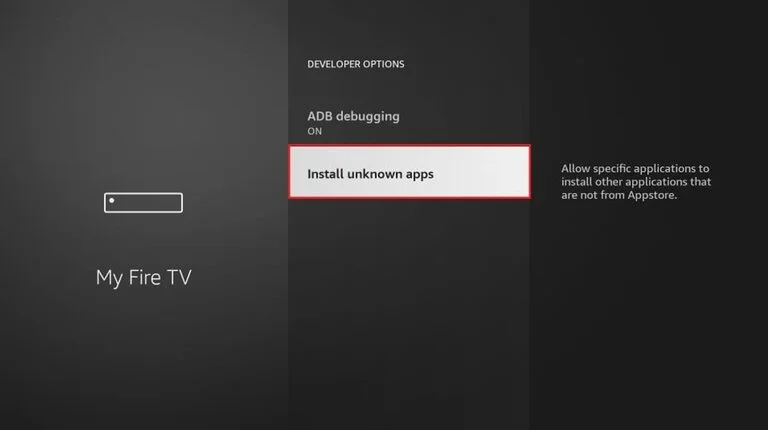
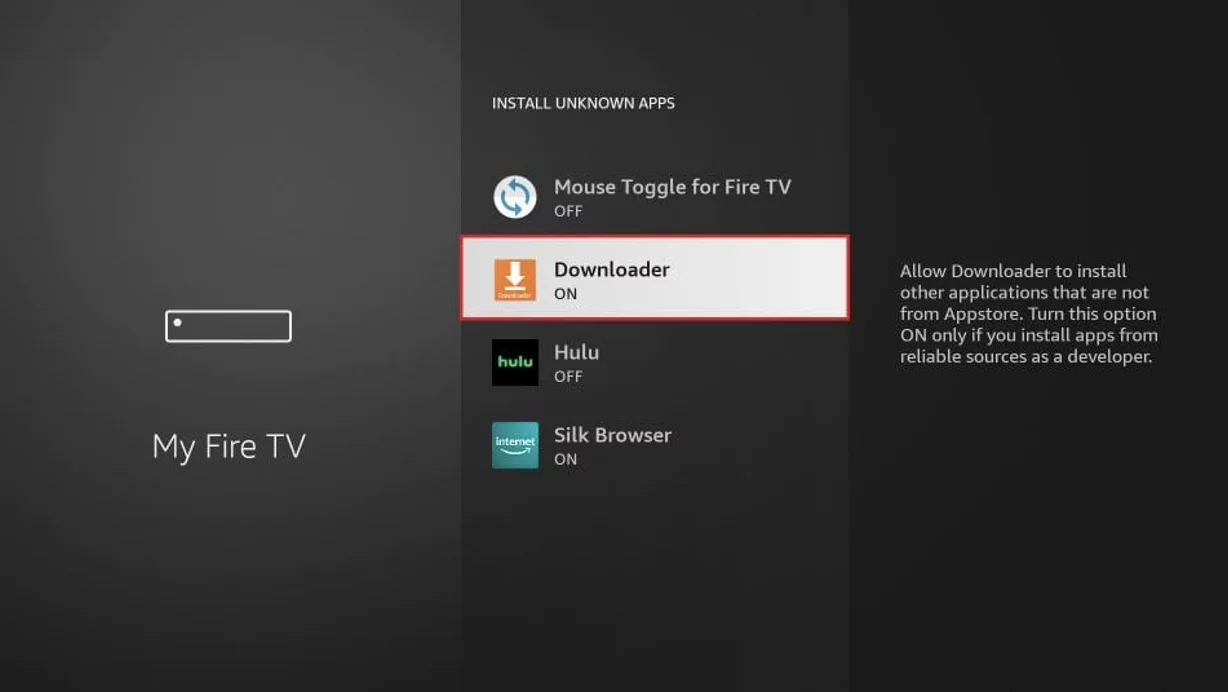
Kies ‘Installeren van onbekende apps’.
Stap 8:
Schakel Downloader in om installaties toe te staan.
Stap 9:
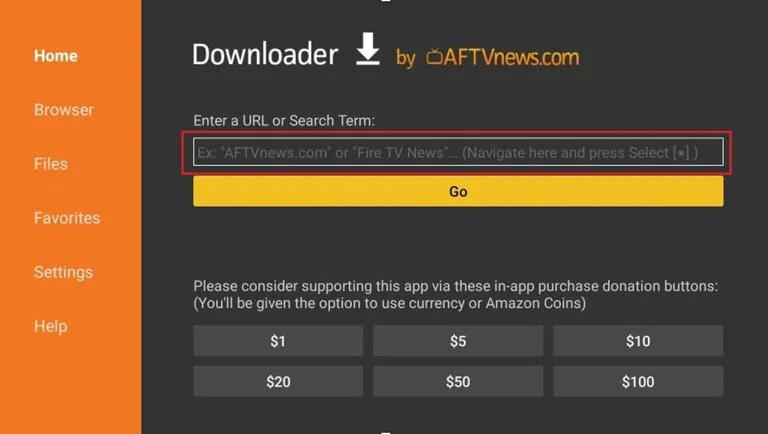
Open Downloader en klik op het URL-veld (waar ‘http://’ staat).
Stap 10:
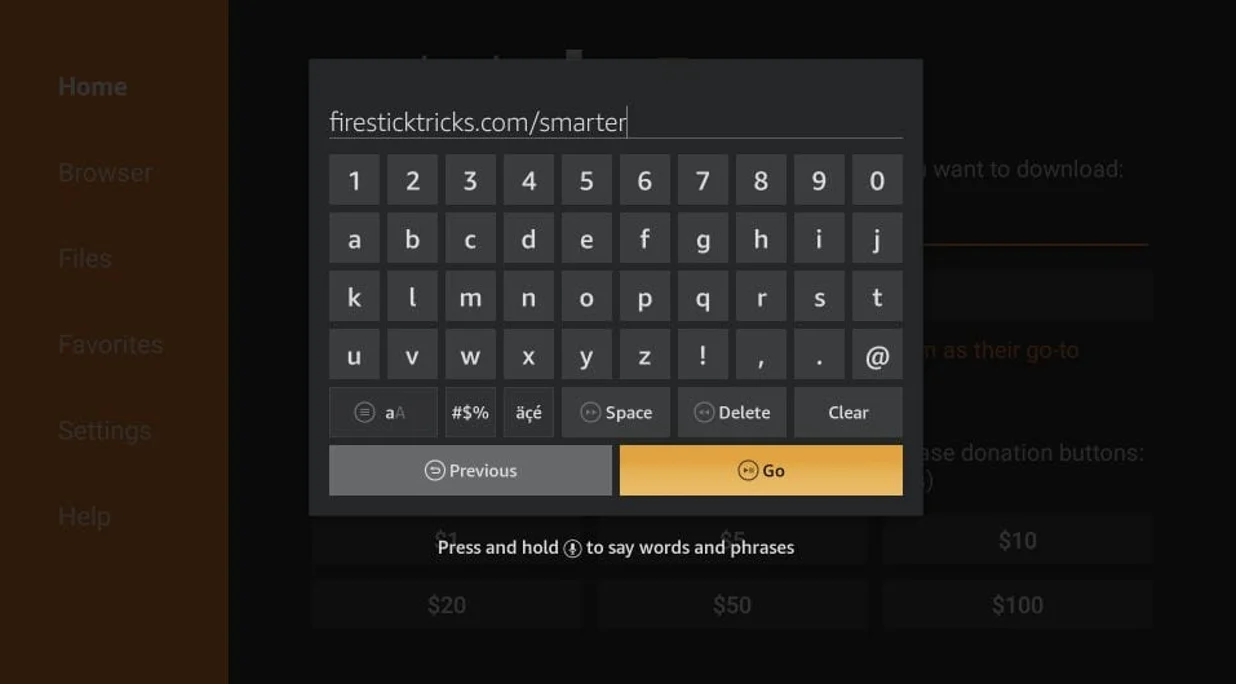
Voer in: https://www.firesticktricks.com/smarter (of de korte versie firesticktricks.com/smarter) en klik op Go.
Stap 11:
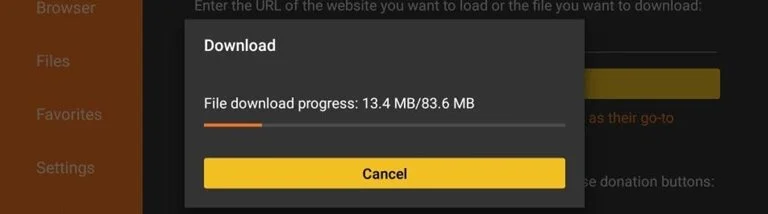
Wacht tot IPTV Smarters is gedownload.
Stap 12:
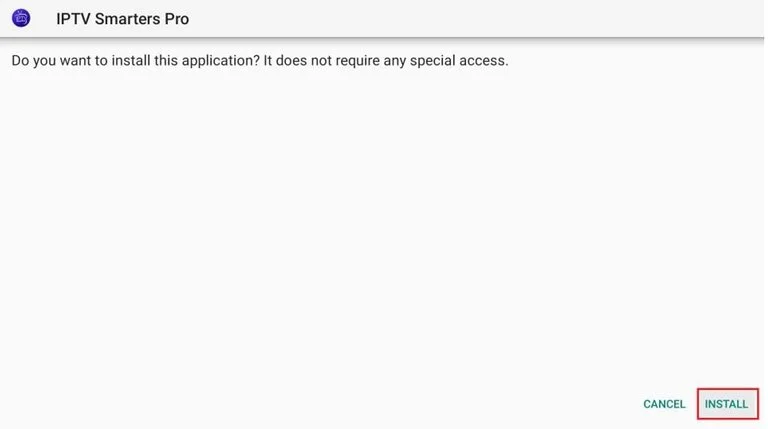
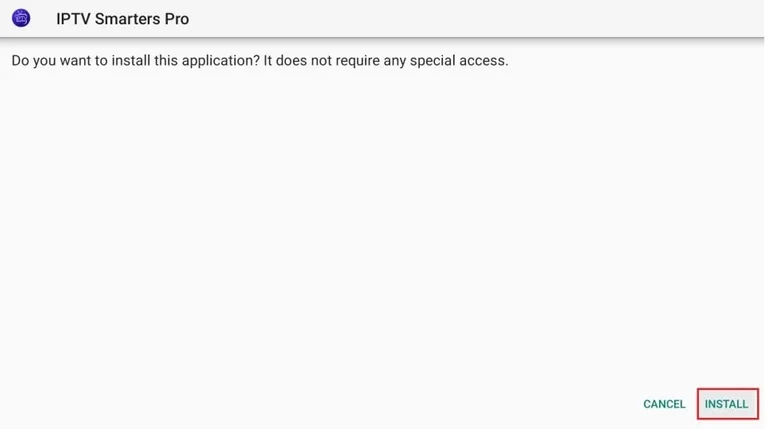
Na het downloaden start de installatie. Klik op Installeren.
Stap 13:
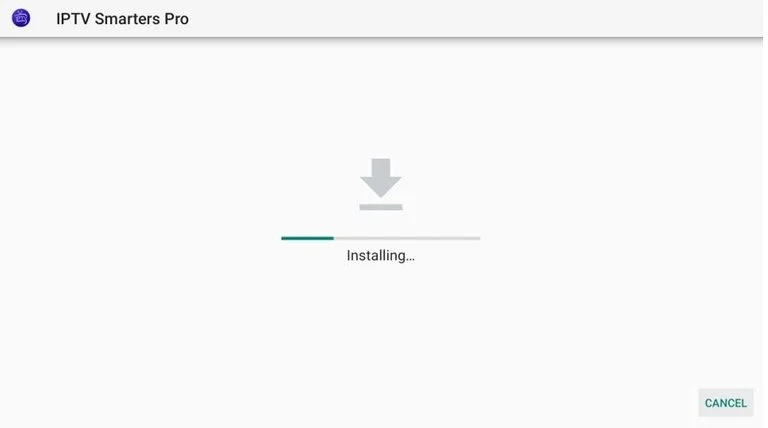
Wacht tot de installatie voltooid is.
Stap 14:
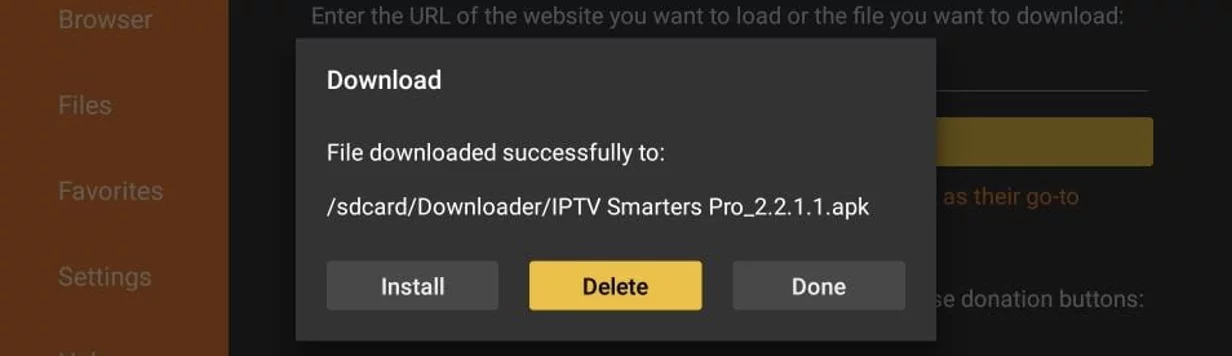
Klik op Openen om te starten, of op Gereed om eerst het APK-bestand te verwijderen.
Stap 15:
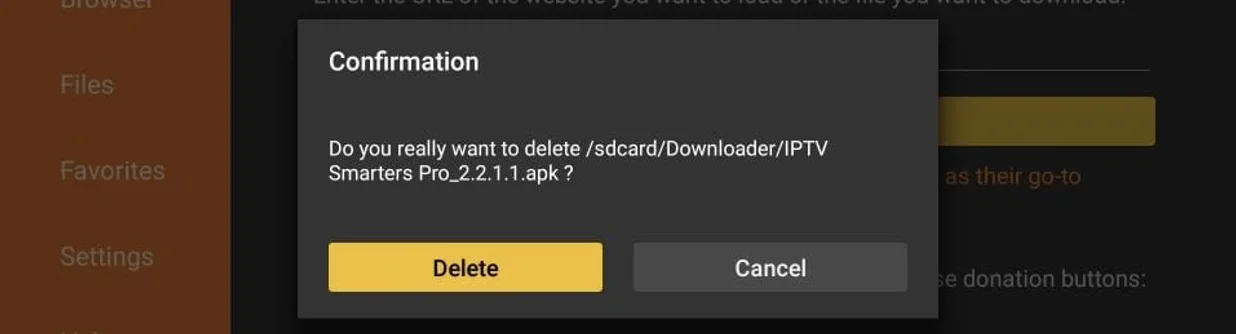
Klik op Verwijderen in Downloader.
Stap 16:
Klik nogmaals op Verwijderen. Klaar!
IPTV Smarters gebruiken op Firestick
IPTV Smarters levert zelf geen zenders; je gebruikt het met je IPTV-abonnement. Daarom heb je een actieve abonnement nodig om te kijken. https://www.pro-iptvsmarters.com/nl/#pricing
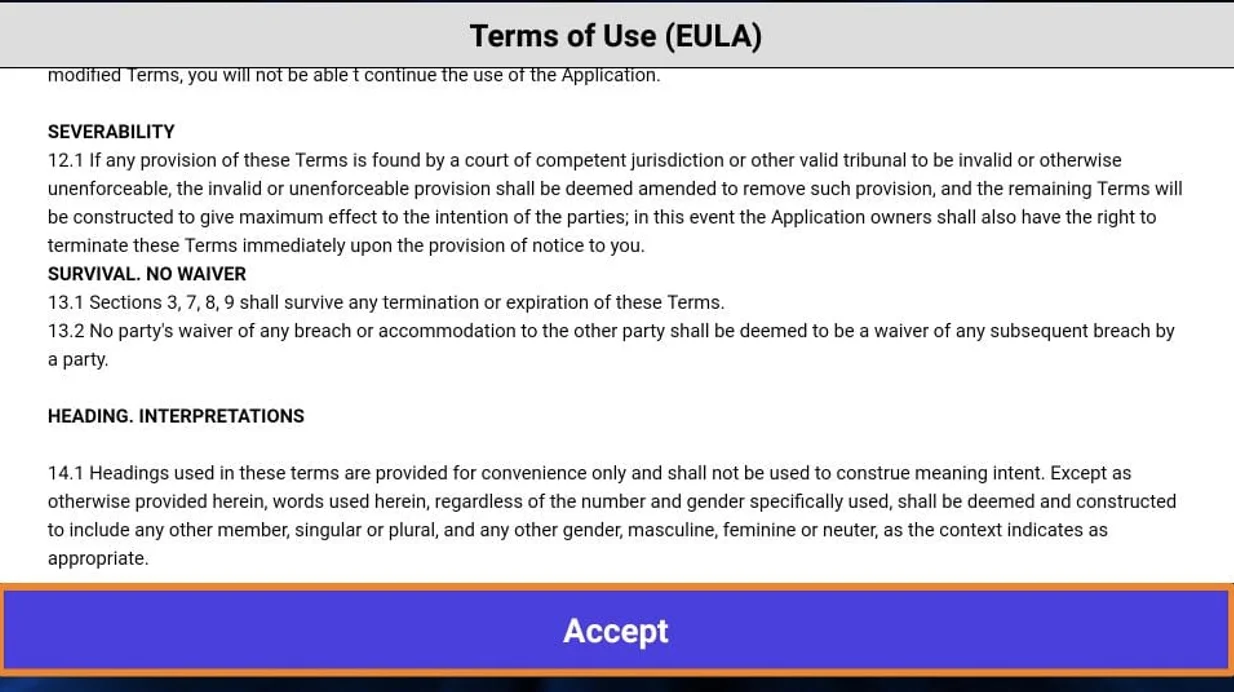
Bij de eerste start zie je de gebruiksvoorwaarden. Scroll omlaag en klik op Accepteren.
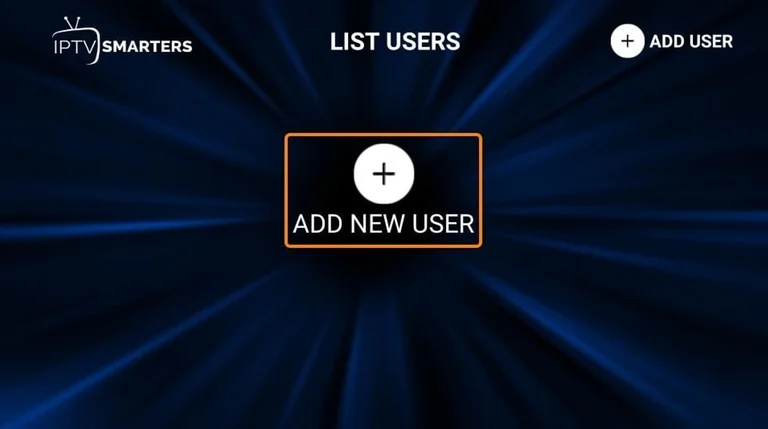
Klik op ‘Gebruiker toevoegen’ (rechtsboven) of ‘Nieuwe gebruiker toevoegen’ (midden).
Je kunt verbinden via: playlist/bestand/URL of via Xtream Codes API. Dit zijn de gegevens die je van ons ontvangt na aankoop.
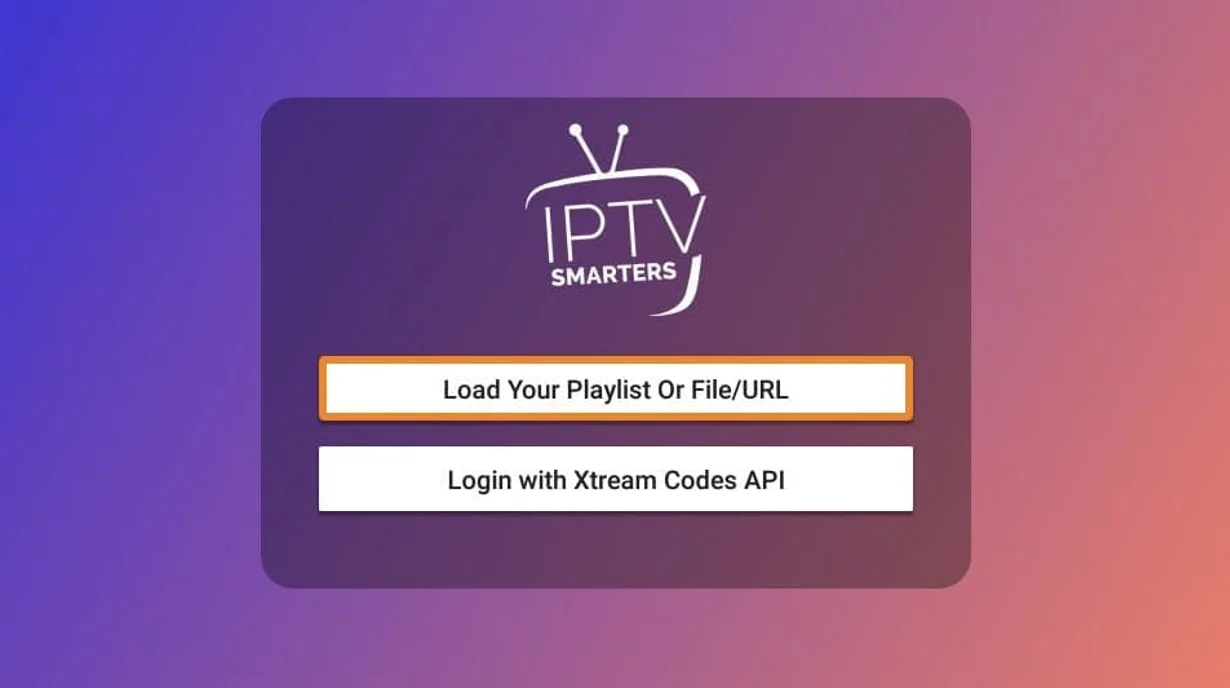
Playlist/bestand/URL laden
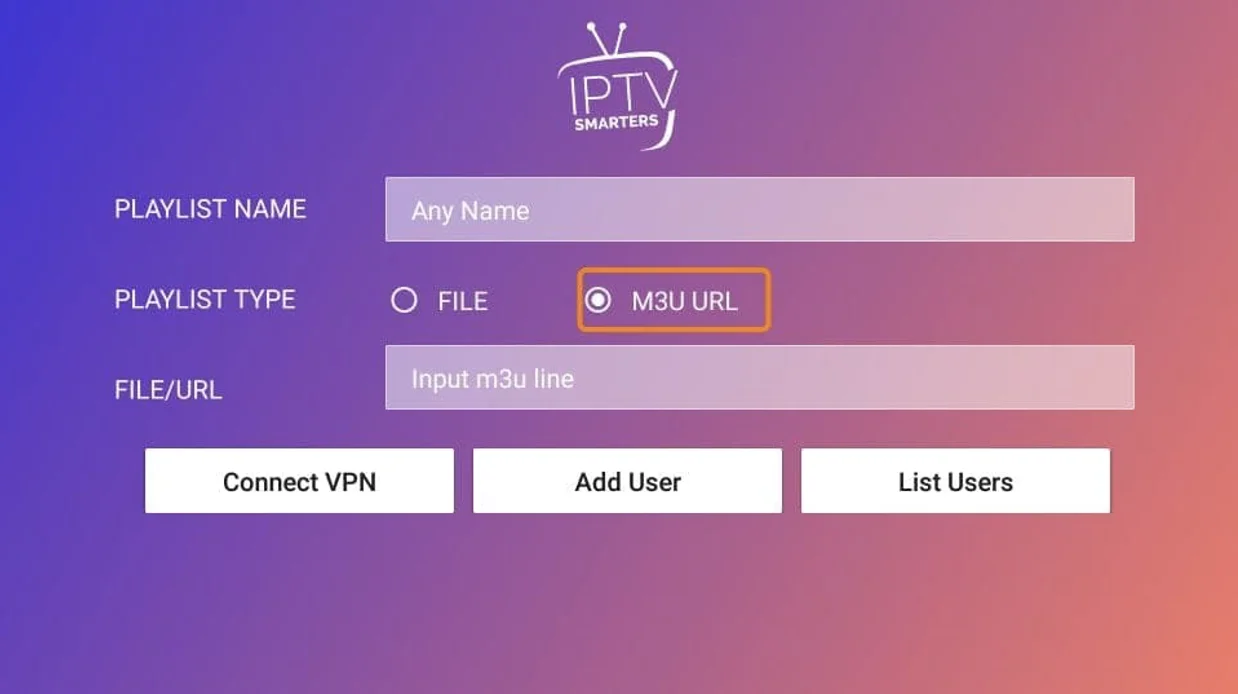
Je IPTV-provider moet M3U ondersteunen. Na aankoop ontvang je meestal per e-mail de gegevens, inclusief M3U- en EPG-links. Als je ze niet hebt, neem contact op met je provider. Kies de M3U URL-optie en autoriseer wanneer gevraagd.
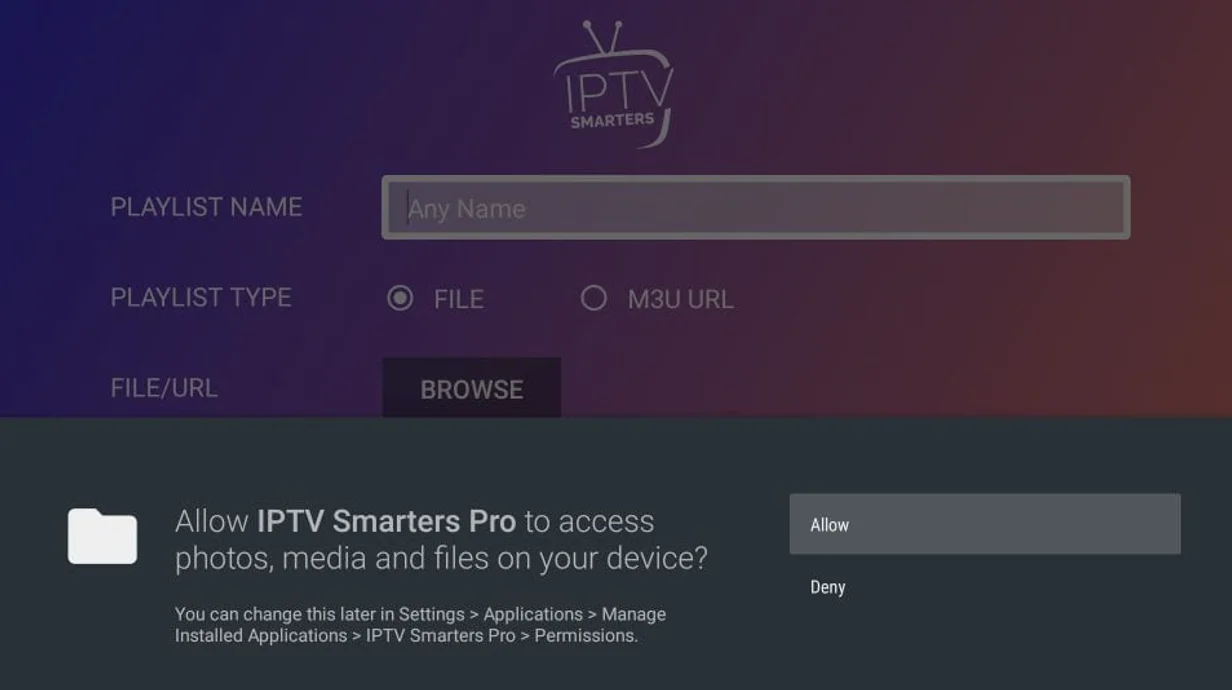
Vul de M3U-link in, kies M3U URL, geef de playlist een naam en klik op ‘Gebruiker toevoegen’.
IPTV Smarters openen op Firestick
Op het Firestick-startscherm vind je ‘Jouw apps en kanalen’. Voor meer apps: ga naar Instellingen → Apps → Beheer geïnstalleerde apps → IPTV Smarters → Start, of houd de Home-knop 5 seconden ingedrukt en kies Apps.
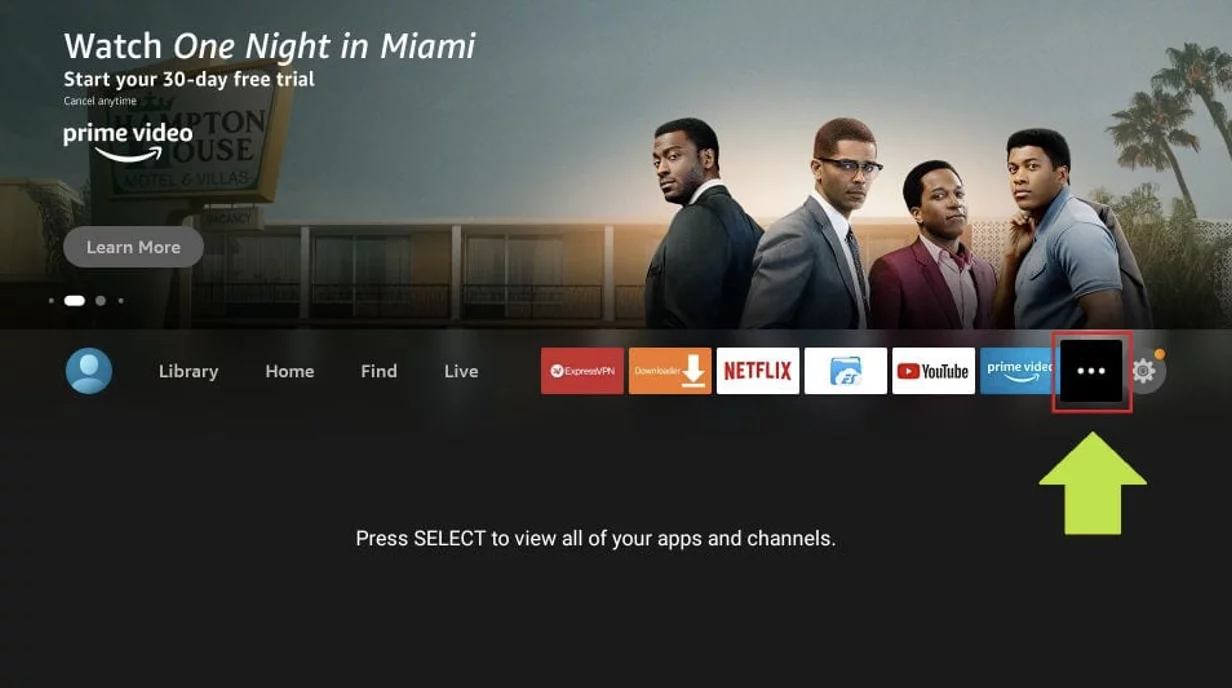
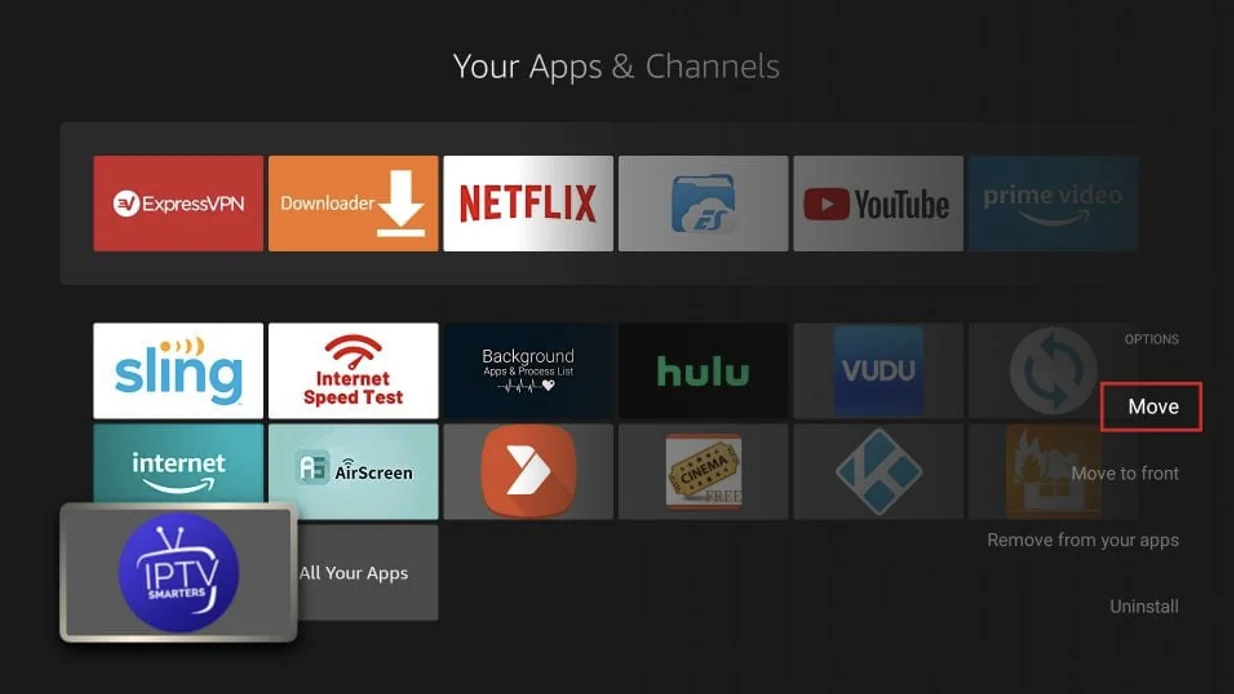
Scroll omlaag en klik op IPTV Smarters.
Gebruik je IPTV Smarters vaak? Verplaats het naar het startscherm via Menu (3 streepjes) → ‘Naar voren verplaatsen’.
Veel kijkplezier
Je bent klaar om je IPTV-abonnement te gebruiken op FireStick. Vragen? Neem contact op via WhatsApp.
